




テキストカーソルが太くなった場合の対処法
皆さま、こんにちは!立川商工会議所パソコン教室です。
ブログをご覧いただきありがとうございます。
テキストエディタや表計算のアプリを使用中、普段はあまり気にすることのないカーソルの形状ですが、何かの拍子に形状が変わってしまったということがあるかもしれません。
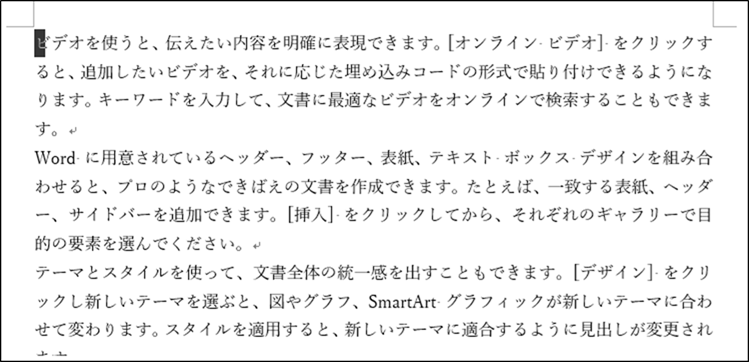
画像のように、昔のパソコンのような太いカーソルになってしまった場合、どのようにして元に戻すのかご紹介いたします。
1.「設定」を開く
スタートボタンから「設定」をクリックするか、「Windows」キーと「I」(アイ)を押して、設定ウィンドウを表示させましょう。
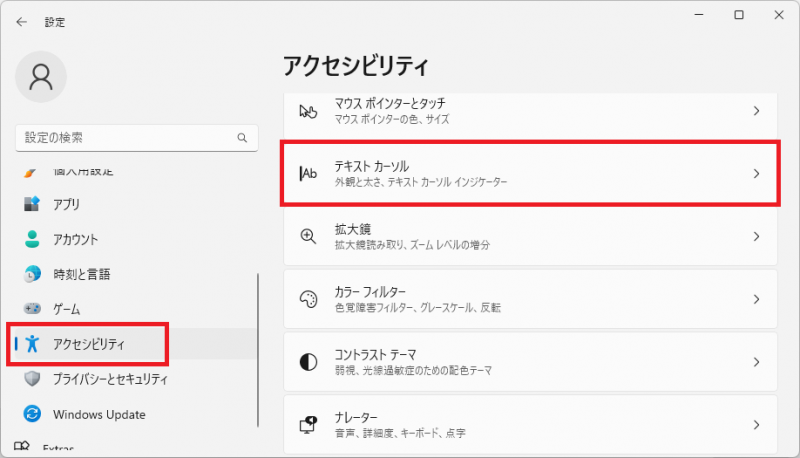
2.「アクセシビリティ」から「テキストカーソル」をクリック
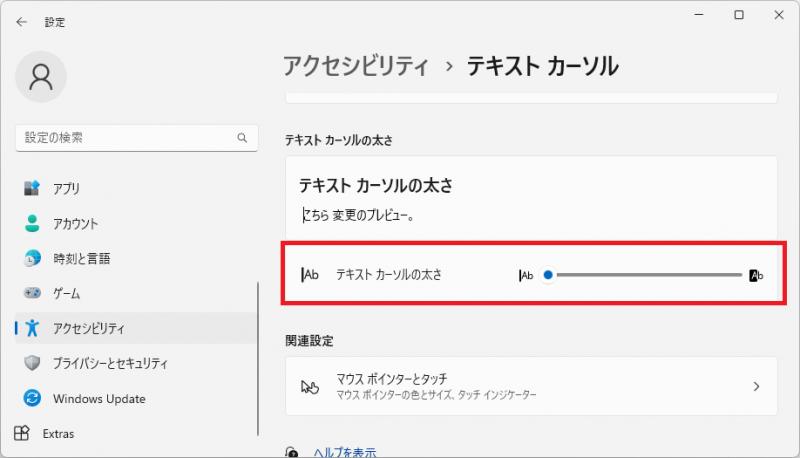
3.「テキストカーソルの太さ」のスライダーを動かす
※細くする場合は左
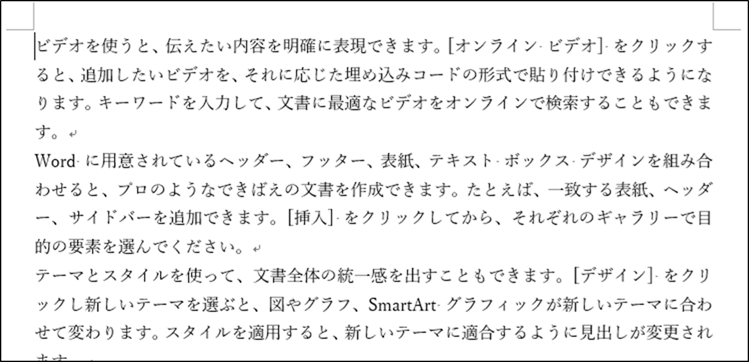
以上の操作でカーソルを太くなったカーソルを元に戻すことができます。

JR立川駅北口徒歩6分。Word・Excelなど基本から実務まで学べる!簿記・日商PC・MOSと資格取得対策もできるパソコン教室!
お電話でもご予約承っています ⇒ ☎042-506-1202 へお気軽にお問い合わせください
ブログをご覧いただきありがとうございます。
テキストエディタや表計算のアプリを使用中、普段はあまり気にすることのないカーソルの形状ですが、何かの拍子に形状が変わってしまったということがあるかもしれません。
画像のように、昔のパソコンのような太いカーソルになってしまった場合、どのようにして元に戻すのかご紹介いたします。
1.「設定」を開く
スタートボタンから「設定」をクリックするか、「Windows」キーと「I」(アイ)を押して、設定ウィンドウを表示させましょう。
2.「アクセシビリティ」から「テキストカーソル」をクリック
3.「テキストカーソルの太さ」のスライダーを動かす
※細くする場合は左
以上の操作でカーソルを太くなったカーソルを元に戻すことができます。
★☆★☆★☆★☆★☆★☆ お知らせ ★☆★☆★☆★☆★☆★☆
JR立川駅北口徒歩6分。Word・Excelなど基本から実務まで学べる!簿記・日商PC・MOSと資格取得対策もできるパソコン教室!
お電話でもご予約承っています ⇒ ☎042-506-1202 へお気軽にお問い合わせください



