




【Word】文書で小学生には読めない漢字だけ自動判定させる方法
Wordで文書を作成する際、どの程度の漢字を使うか考える時があります。例えば小学生向けの文書を作成する時に、中学校以降に習う漢字は出来れば使わない方が良いでしょう。また、気付かずに常用漢字以外の漢字を使ってしまい、読めない方が多く出てしまったなどといった事もあります。今回は小学~年生までに習う漢字など、対象となる漢字を自動で判定させる設定をご紹介します。
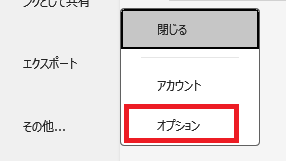
1.Wordのオプションを開く。
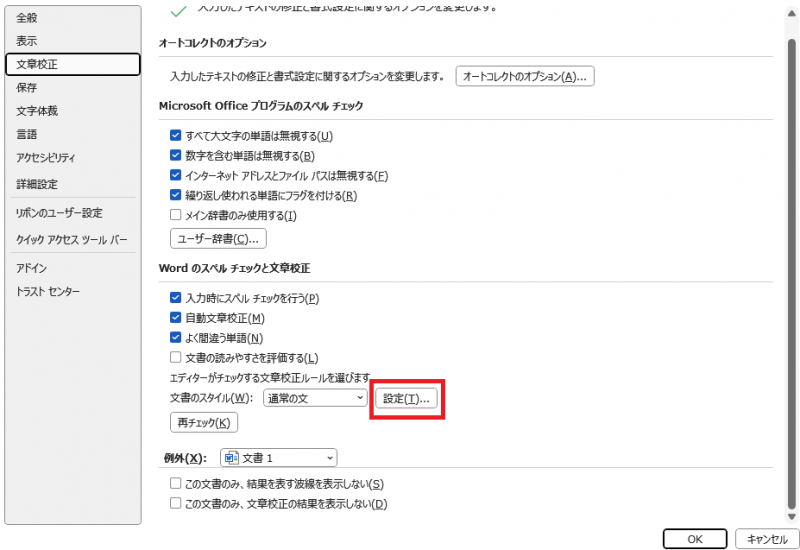
2.「文章校正」の「Wordのスペルチェックと文章校正」にある「文章スタイル」設定ボタンをクリック。
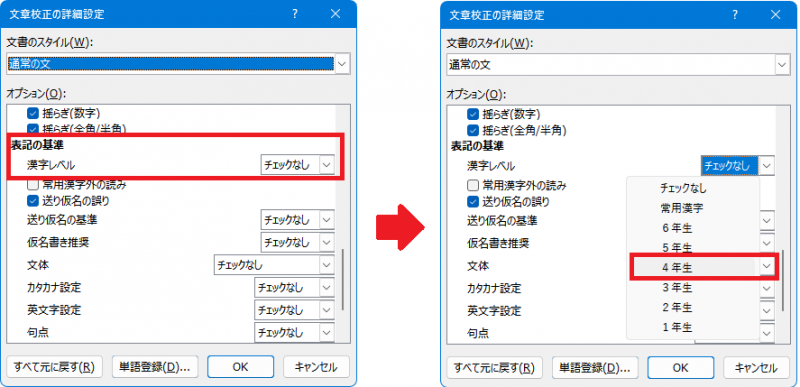
3.「表記の基準」の漢字レベルを目的のものに変更し、OKで設定を終了する。(今回は例として小学4年生までの漢字)
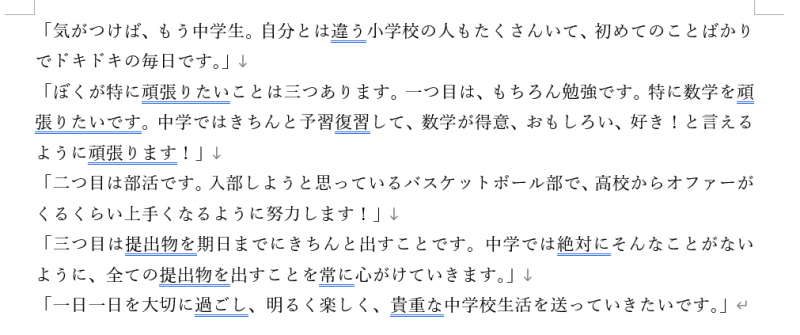
4.変更後、該当するもの以外の漢字に下線が引かれている。
1.Wordのオプションを開く。
2.「文章校正」の「Wordのスペルチェックと文章校正」にある「文章スタイル」設定ボタンをクリック。
3.「表記の基準」の漢字レベルを目的のものに変更し、OKで設定を終了する。(今回は例として小学4年生までの漢字)
4.変更後、該当するもの以外の漢字に下線が引かれている。



