




【Windows】エクスプローラーのアイコン間隔
皆さま、こんにちは!立川商工会議所パソコン教室です。
ブログをご覧いただきありがとうございます。
Windowsを使用していると各ファイルを探すのにエクスプローラーを使う機会が多いのではないでしょうか。
そんなエクスプローラーですが、様々な表示方法があります。
写真などのファイルをサムネイルで見たければ「特大アイコン」や「大アイコン」、たくさんあるファイルを一目で確認したい場合は「一覧」や「詳細」にすることで、表示を切り替えられます。
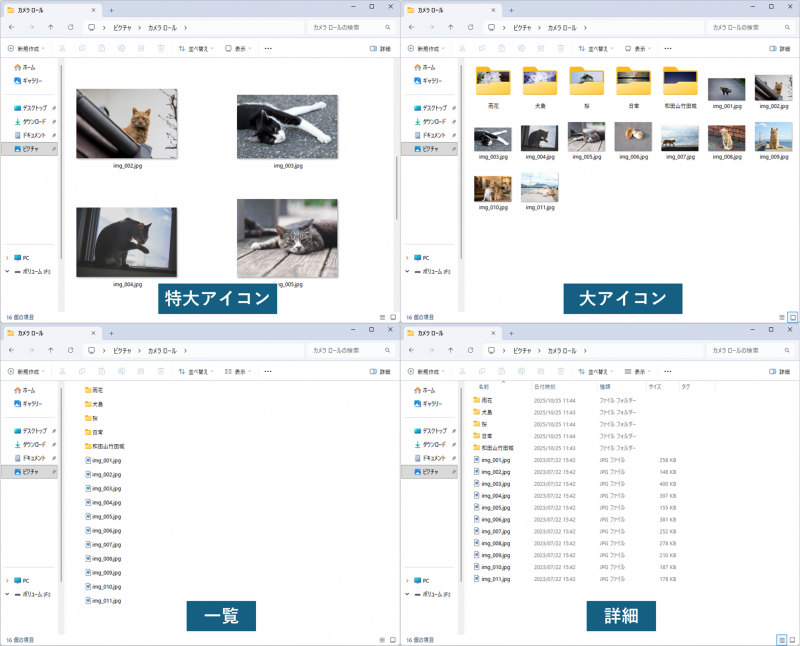
これらの表示の中で「一覧」と「詳細」表示については、パソコンによってアイコンの間隔が広めだったり狭めだったりすることがあります。
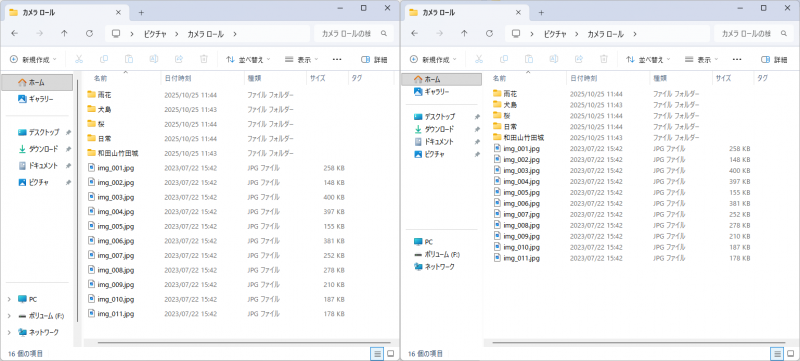
例として「詳細」表示になっている下の画像を見ると、左右でアイコン同士の間隔が違います。
意図して設定しているなら問題ありませんが、変更の仕方がわからなくてそのままになっている場合、これらをどうやって変更すればいいのか、その方法をご紹介します。
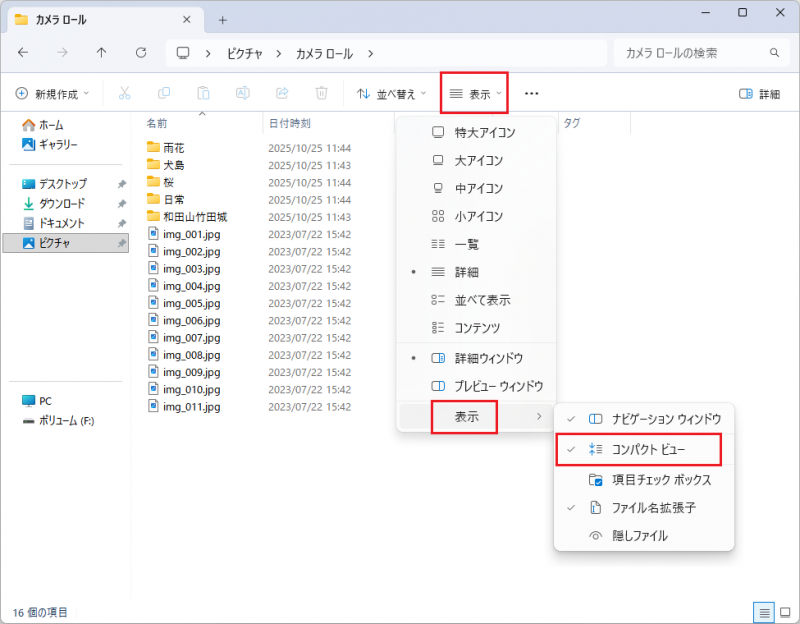
この設定はエクスプローラーの「コンパクトビュー」によって変更可能で、手順は以下のとおりです。
1.エクスプローラーを開く
2.上部メニューの「表示」をクリック
3.メニューの中にある「コンパクト ビュー」のチェックで切り替え

JR立川駅北口徒歩6分。Word・Excelなど基本から実務まで学べる!簿記・日商PC・MOSと資格取得対策もできるパソコン教室!
お電話でもご予約承っています ⇒ ☎042-506-1202 へお気軽にお問い合わせください
ブログをご覧いただきありがとうございます。
Windowsを使用していると各ファイルを探すのにエクスプローラーを使う機会が多いのではないでしょうか。
そんなエクスプローラーですが、様々な表示方法があります。
写真などのファイルをサムネイルで見たければ「特大アイコン」や「大アイコン」、たくさんあるファイルを一目で確認したい場合は「一覧」や「詳細」にすることで、表示を切り替えられます。
これらの表示の中で「一覧」と「詳細」表示については、パソコンによってアイコンの間隔が広めだったり狭めだったりすることがあります。
例として「詳細」表示になっている下の画像を見ると、左右でアイコン同士の間隔が違います。
意図して設定しているなら問題ありませんが、変更の仕方がわからなくてそのままになっている場合、これらをどうやって変更すればいいのか、その方法をご紹介します。
この設定はエクスプローラーの「コンパクトビュー」によって変更可能で、手順は以下のとおりです。
1.エクスプローラーを開く
2.上部メニューの「表示」をクリック
3.メニューの中にある「コンパクト ビュー」のチェックで切り替え
★☆★☆★☆★☆★☆★☆ お知らせ ★☆★☆★☆★☆★☆★☆
JR立川駅北口徒歩6分。Word・Excelなど基本から実務まで学べる!簿記・日商PC・MOSと資格取得対策もできるパソコン教室!
お電話でもご予約承っています ⇒ ☎042-506-1202 へお気軽にお問い合わせください



