




【Windows】ストレージセンサーを活用してパソコンの空き容量を確保しよう
Windows11には、ストレージセンサーという不要なファイルなどを設定した期間毎に削除して、パソコンの空き容量を確保する機能があります。
それを活用してパソコンの不要なデータを削除しながら容量を確保する方法をご紹介します。
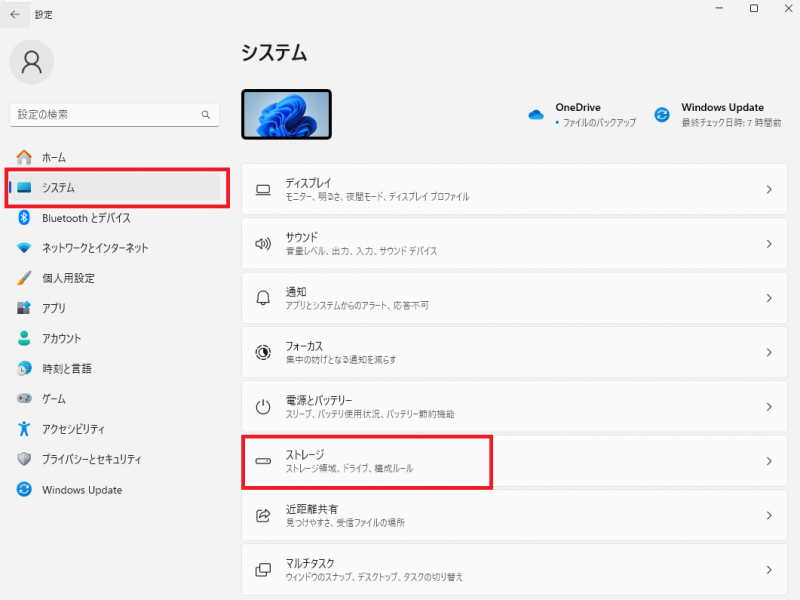
設定を開いてシステム、ストレージの順番でクリックします。
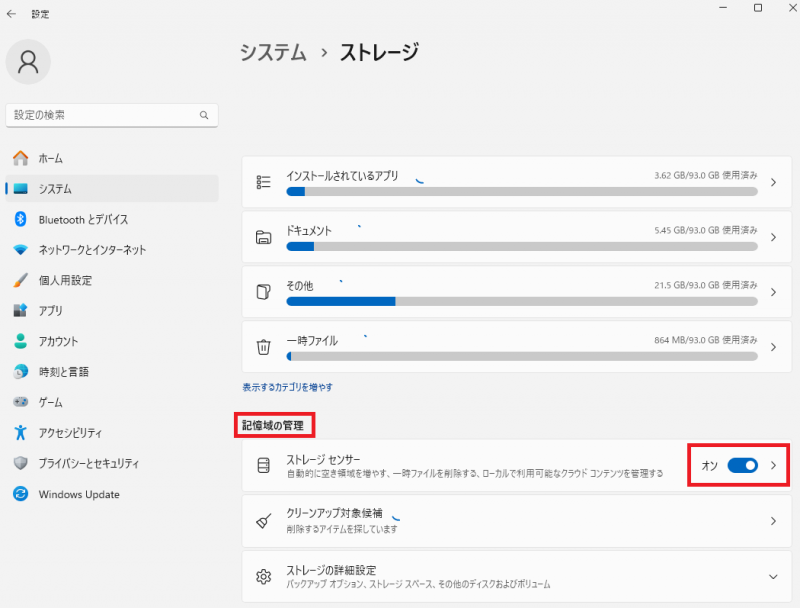
次に記憶域の管理の中にある、ストレージセンサーの設定をオンにして「>」をクリックします。
一時ファイルをクリーンアップにチェックを入れて、ユーザーコンテンツの自動クリーンアップをオンにします。
クリーンアップスケジュールの構成から、不要ファイルを削除するタイミングを任意の期間に設定します。
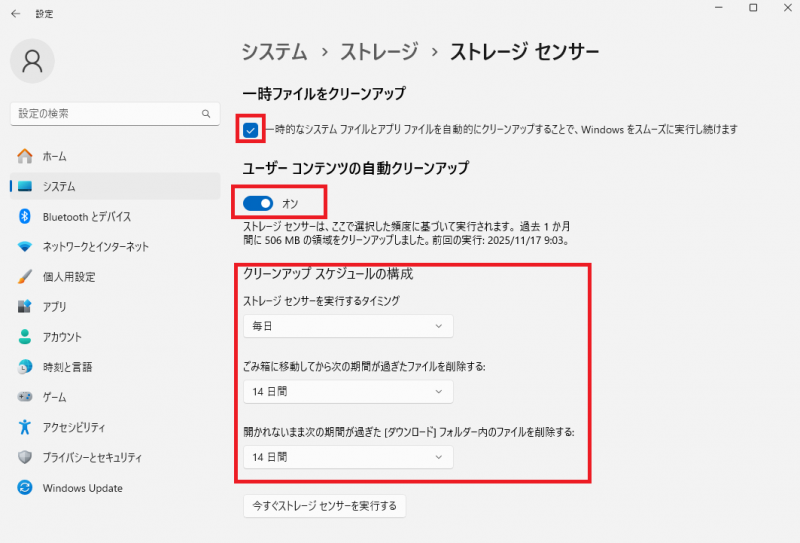
ここで、自動的に削除できるデータはダウンロードフォルダーとゴミ箱の中にあるファイルだけです。
アプリケーションソフトを消したい場合は別途、アンインストールを行う必要があるので注意してください。
それを活用してパソコンの不要なデータを削除しながら容量を確保する方法をご紹介します。
設定を開いてシステム、ストレージの順番でクリックします。
次に記憶域の管理の中にある、ストレージセンサーの設定をオンにして「>」をクリックします。
一時ファイルをクリーンアップにチェックを入れて、ユーザーコンテンツの自動クリーンアップをオンにします。
クリーンアップスケジュールの構成から、不要ファイルを削除するタイミングを任意の期間に設定します。
ここで、自動的に削除できるデータはダウンロードフォルダーとゴミ箱の中にあるファイルだけです。
アプリケーションソフトを消したい場合は別途、アンインストールを行う必要があるので注意してください。



