




【Windows】復元ポイントを作成してパソコンを安全に保とう
Windowsの中にある復元ポイントというものを皆さんはご存じでしょうか?
復元ポイントとは、WindowsUpdateなどでパソコンが不調になったり、ウイルスに感染しても
元の状態に戻すことができる可能性を秘めた機能です。
何かあった時の保険になるので、設定をしてみてはいかがでしょうか。
方法は以下の通りです。
スタートをクリックして検索欄に「復元ポイントの作成」と入力し、復元ポイントの作成を開いてください。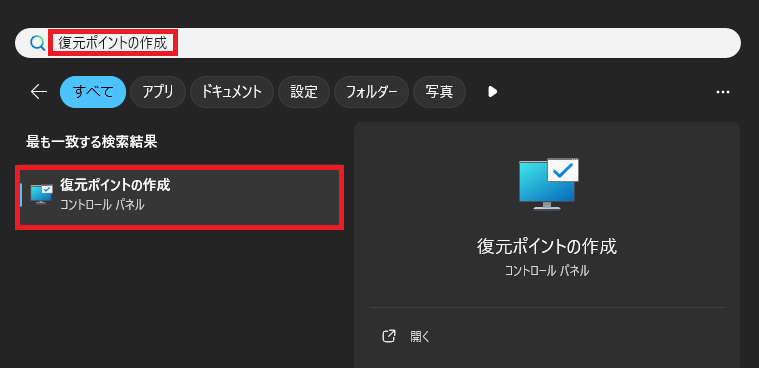
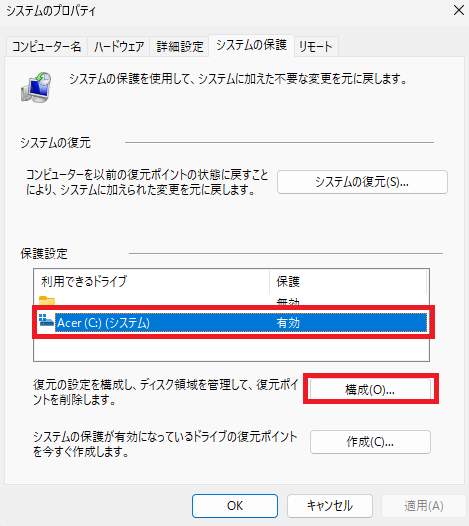
システムのプロパティが開きますので、保護設定項目の中にある「保護」が有効になっていたら、この時点で復元ポイントが作成できているので設定は終了です。
無効であれば、(C:)(システム)がついているものをクリックして構成(O)...をクリックします。
※利用できるドライブ名についてはパソコンによって違いがありますが、
(C:)(システム)とついているものを選択すれば大丈夫です。
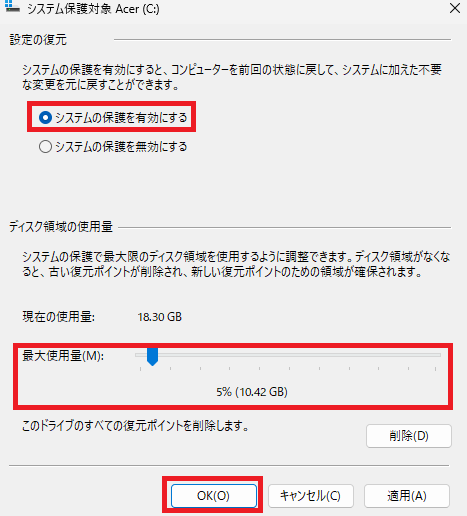
保護システムの対象(ドライブ名)(C:)ウィンドウが開かれたら
システムの保護を有効にするにチェックを入れ、最大使用量を設定し、OKをクリックします。
(5~10GB辺りが良いかと思います。)
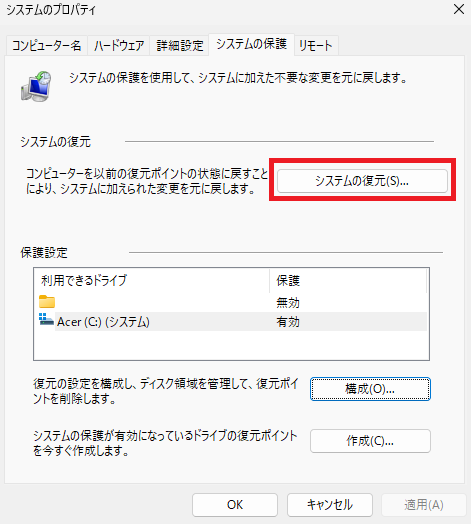
もし、復元をしたい場面になったら、システムのプロパティのシステム復元(S)...をクリック。
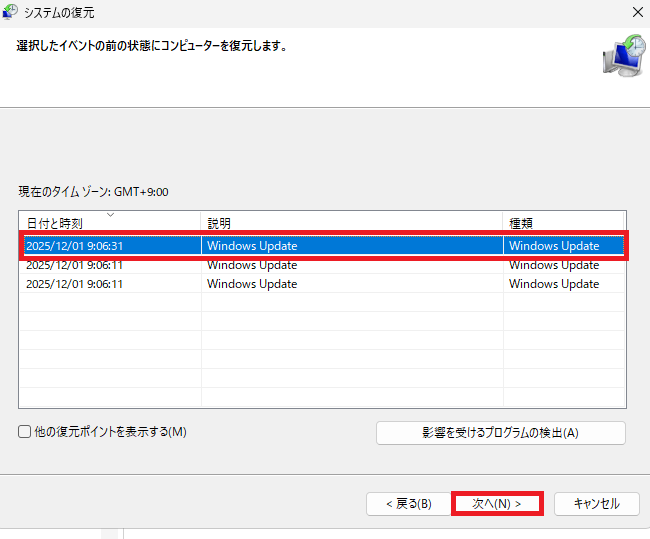
復元したいポイントを選択して次へをクリック。
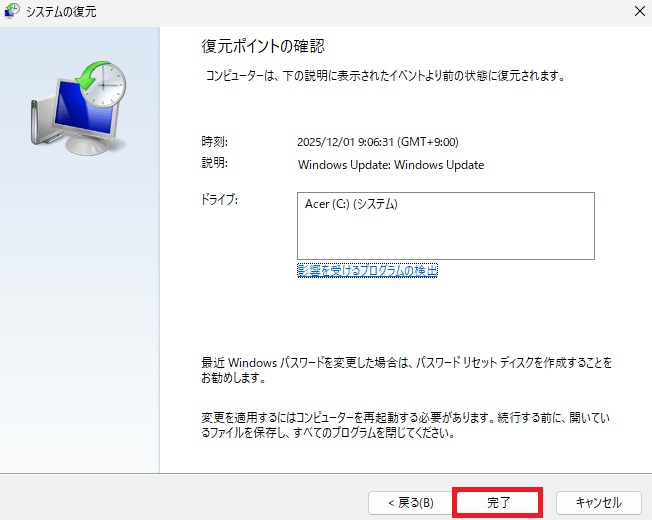
最後に完了をクリックすれば復元が開始されます。
大切なデータを守るためにも定期的に復元ポイントを作成して、万が一の時に備えて準備をしてみましょう。
復元ポイントとは、WindowsUpdateなどでパソコンが不調になったり、ウイルスに感染しても
元の状態に戻すことができる可能性を秘めた機能です。
何かあった時の保険になるので、設定をしてみてはいかがでしょうか。
方法は以下の通りです。
スタートをクリックして検索欄に「復元ポイントの作成」と入力し、復元ポイントの作成を開いてください。
システムのプロパティが開きますので、保護設定項目の中にある「保護」が有効になっていたら、この時点で復元ポイントが作成できているので設定は終了です。
無効であれば、(C:)(システム)がついているものをクリックして構成(O)...をクリックします。
※利用できるドライブ名についてはパソコンによって違いがありますが、
(C:)(システム)とついているものを選択すれば大丈夫です。
保護システムの対象(ドライブ名)(C:)ウィンドウが開かれたら
システムの保護を有効にするにチェックを入れ、最大使用量を設定し、OKをクリックします。
(5~10GB辺りが良いかと思います。)
もし、復元をしたい場面になったら、システムのプロパティのシステム復元(S)...をクリック。
復元したいポイントを選択して次へをクリック。
最後に完了をクリックすれば復元が開始されます。
大切なデータを守るためにも定期的に復元ポイントを作成して、万が一の時に備えて準備をしてみましょう。



