




【Excel】ブック間のコピペで色が変わる? 配色の設定について
受講生から「Excelブック間でコピー&ペーストの作業をしたら、色が変わってしまった」というご相談をいただきました。
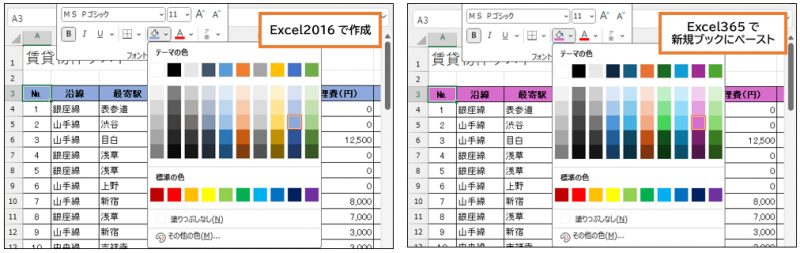
Excel2016で作った表をExcel365の新規ファイルに貼り付けたところ、色が青からピンクになってしまったというケースです。
これは、色設定時に用意されているパレットの「テーマの色(配色)」 が関係しています。
ExcelをはじめOfficeの色設定は下記のようになっており、次のようなセットで構成されています。
・テーマの色
黒や白など(テキスト/背景に適した色)とアクセント 1〜6(資料の印象を決めるメインカラー)
・標準の色
赤・緑・青などの基本の色
この中で「標準の色」ではなく「テーマの色」を使っている場合、ファイルごとに設定されているテーマに合わせて自動的に色味が変わる仕組みになっています。
テーマはバージョンごとに初期設定が異なるため、バージョンが違う Excel 同士でデータをやり取りすると「同じ番号の色を使っているのに、微妙に色が違う」ということが発生します。
新バージョンが出るごとに少しずつテーマの色が変化していますが、
Office2019までとOffice2021以降(Microsoft365含む) では、特にこのアクセントカラーの初期設定が大きく変わりました。
ではどのように対応したらいいかという点ですが、おすすめの方法が2つあります。
●配色を切り替える
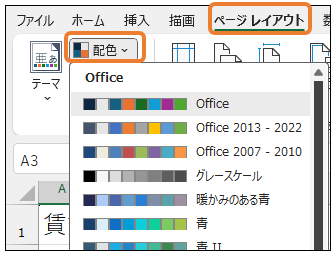
配色を変更する方法があり、過去バージョンの配色も用意されているので、ファイル全体を以前の色味に近づけたいときに便利です。
配色を切り替える手順(Excelの場合)
1.[ページレイアウト]タブを開く
2.[テーマ]グループから[配色]をクリック
3. 一覧から、目的の配色を選ぶ
4. ブック全体の配色が切り替わる
●貼り付けのオプションを利用する
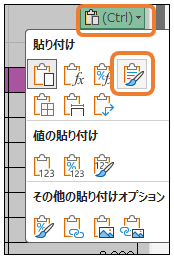
貼り付け時に書式設定に関する指定を行うことで、前のファイルの書式を正確に引き継げます。
ブック全体の配色は変わらないため、すでに入力済みの情報があった場合に他の部分へ影響を与えません。
貼り付けのオプションの操作手順
1.コピーしたい情報を貼り付ける
2.貼り付け箇所の傍に出るオプションをクリック
3.[貼り付け]から[元の書式を保持]を選択
4.貼り付け前の配色に切り替わる
配色はとても便利な機能ですが、複数人で資料を共有している場合や古いバージョンのファイルを扱う場合には、色味が変わる原因となります。
配色の変更方法を知っておくと、資料全体の印象をそろえたいときに短時間で統一しやすくなります。
資料が膨大になるほど、手作業での修正には手間がかかりますので、ぜひ活用してくださいね。
Excel2016で作った表をExcel365の新規ファイルに貼り付けたところ、色が青からピンクになってしまったというケースです。
これは、色設定時に用意されているパレットの「テーマの色(配色)」 が関係しています。
ExcelをはじめOfficeの色設定は下記のようになっており、次のようなセットで構成されています。
・テーマの色
黒や白など(テキスト/背景に適した色)とアクセント 1〜6(資料の印象を決めるメインカラー)
・標準の色
赤・緑・青などの基本の色
この中で「標準の色」ではなく「テーマの色」を使っている場合、ファイルごとに設定されているテーマに合わせて自動的に色味が変わる仕組みになっています。
テーマはバージョンごとに初期設定が異なるため、バージョンが違う Excel 同士でデータをやり取りすると「同じ番号の色を使っているのに、微妙に色が違う」ということが発生します。
新バージョンが出るごとに少しずつテーマの色が変化していますが、
Office2019までとOffice2021以降(Microsoft365含む) では、特にこのアクセントカラーの初期設定が大きく変わりました。
ではどのように対応したらいいかという点ですが、おすすめの方法が2つあります。
●配色を切り替える
配色を変更する方法があり、過去バージョンの配色も用意されているので、ファイル全体を以前の色味に近づけたいときに便利です。
配色を切り替える手順(Excelの場合)
1.[ページレイアウト]タブを開く
2.[テーマ]グループから[配色]をクリック
3. 一覧から、目的の配色を選ぶ
4. ブック全体の配色が切り替わる
●貼り付けのオプションを利用する
貼り付け時に書式設定に関する指定を行うことで、前のファイルの書式を正確に引き継げます。
ブック全体の配色は変わらないため、すでに入力済みの情報があった場合に他の部分へ影響を与えません。
貼り付けのオプションの操作手順
1.コピーしたい情報を貼り付ける
2.貼り付け箇所の傍に出るオプションをクリック
3.[貼り付け]から[元の書式を保持]を選択
4.貼り付け前の配色に切り替わる
配色はとても便利な機能ですが、複数人で資料を共有している場合や古いバージョンのファイルを扱う場合には、色味が変わる原因となります。
配色の変更方法を知っておくと、資料全体の印象をそろえたいときに短時間で統一しやすくなります。
資料が膨大になるほど、手作業での修正には手間がかかりますので、ぜひ活用してくださいね。



