




【Windows】システムの復元に失敗する
皆さん、こんにちは!兵庫県 宝塚市の 宝塚商工会議所パソコン教室 です。
Windows のシステムの復元を実行した際に、以下のようなエラーが表示されることがあります。
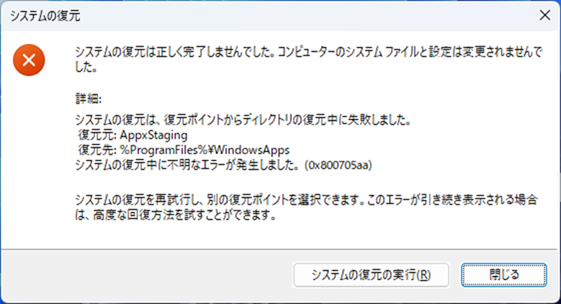
このエラーは、Windowsシステムに関するさまざまな問題が原因で発生する可能性があります。
ここでは、通常どおりにシステム復元を成功させるための解決策を紹介します。
複数ありますが、中でも①②は成功率が高いと思われます。
①セーフモードでシステムの復元を実行
各種エラーを回避するにはセーフモードでシステムの復元をします。
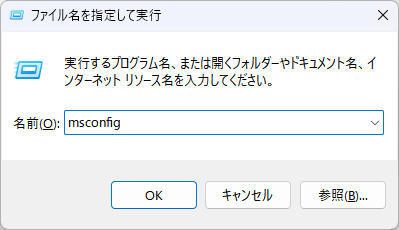
1.「Windows」+「R」で「ファイル名を指定して実行」を起動し、「msconfig」を実行
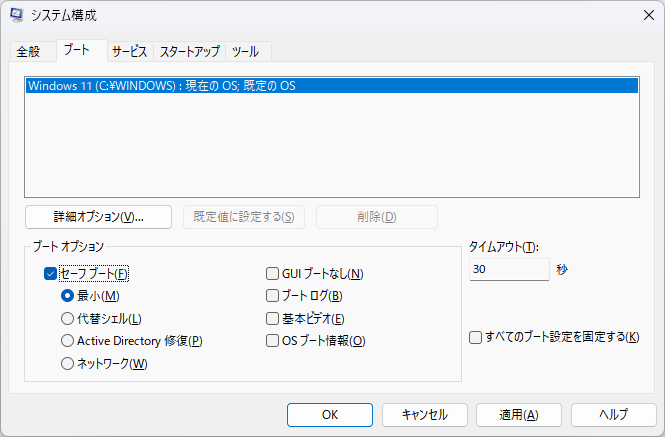
2.「ブート」タブに切り替え、「セーフブート」にチェックすると、起動時にセーフモードになるので、再起動を実行
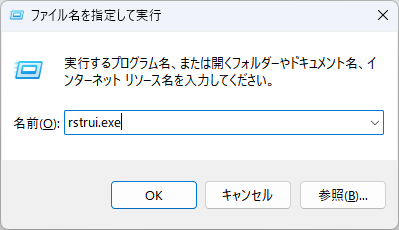
3.セーフモードで起動後、「Windows」+「R」で「ファイル名を指定して実行」を起動し「rstrui.exe」を実行
※コマンドプロンプトからでもOK
4.システムを復元する
5.復旧後、セーフモードで起動するので、msconfigで「セーフブート」のチェックを外して通常起動へ戻す
②Windows回復環境(WinRE)から復元
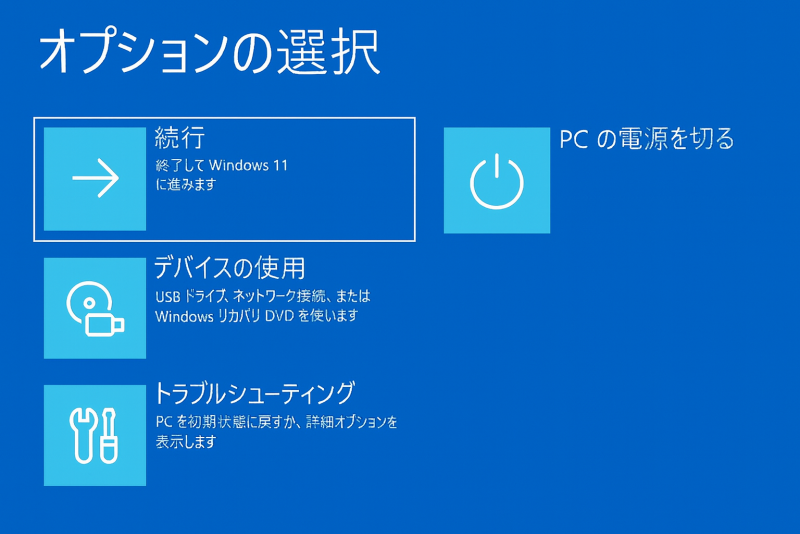
WinREでは通常のシステムの復元と異なりOSが停止している状態のため、こちらで実行すると各種ロックが少なくなり成功率が上がります。
1.「Shift」を押したまま「再起動」
2.オプションの選択画面から「トラブルシューティング」→「詳細オプション」
3.「システムの復元」
③ウイルス対策ソフトを停止(WindowsDefenderを除く)
ウイルス対策ソフトがファイルをロックしてしまう場合があります。保護を一時停止して復元を実行してください。
④別の復元ポイントを試す
対象の復元ポイントが破損している可能性がありますので、違う日付の復元ポイントを選択して実行してください。
⑤DISMとSFCでシステム修復してから実行
システムファイル破損がある場合に有効な方法です。管理者権限でコマンドプロンプトまたはPowerShellを開き、以下の2つを順に実行しましょう。
DISM /Online /Cleanup-Image /RestoreHealth
sfc /scannow
実行後、再起動してシステムの復元を再度実行
無料体験・説明会のご予約は、こちらから ⇒ 説明会予約画面
お電話でも、承っております ⇒ 電話 0797-78-6369 お気軽にお問い合わせください。
Windows のシステムの復元を実行した際に、以下のようなエラーが表示されることがあります。
このエラーは、Windowsシステムに関するさまざまな問題が原因で発生する可能性があります。
ここでは、通常どおりにシステム復元を成功させるための解決策を紹介します。
複数ありますが、中でも①②は成功率が高いと思われます。
①セーフモードでシステムの復元を実行
各種エラーを回避するにはセーフモードでシステムの復元をします。
1.「Windows」+「R」で「ファイル名を指定して実行」を起動し、「msconfig」を実行
2.「ブート」タブに切り替え、「セーフブート」にチェックすると、起動時にセーフモードになるので、再起動を実行
3.セーフモードで起動後、「Windows」+「R」で「ファイル名を指定して実行」を起動し「rstrui.exe」を実行
※コマンドプロンプトからでもOK
4.システムを復元する
5.復旧後、セーフモードで起動するので、msconfigで「セーフブート」のチェックを外して通常起動へ戻す
②Windows回復環境(WinRE)から復元
WinREでは通常のシステムの復元と異なりOSが停止している状態のため、こちらで実行すると各種ロックが少なくなり成功率が上がります。
1.「Shift」を押したまま「再起動」
2.オプションの選択画面から「トラブルシューティング」→「詳細オプション」
3.「システムの復元」
③ウイルス対策ソフトを停止(WindowsDefenderを除く)
ウイルス対策ソフトがファイルをロックしてしまう場合があります。保護を一時停止して復元を実行してください。
④別の復元ポイントを試す
対象の復元ポイントが破損している可能性がありますので、違う日付の復元ポイントを選択して実行してください。
⑤DISMとSFCでシステム修復してから実行
システムファイル破損がある場合に有効な方法です。管理者権限でコマンドプロンプトまたはPowerShellを開き、以下の2つを順に実行しましょう。
DISM /Online /Cleanup-Image /RestoreHealth
sfc /scannow
実行後、再起動してシステムの復元を再度実行
無料体験・説明会のご予約は、こちらから ⇒ 説明会予約画面
お電話でも、承っております ⇒ 電話 0797-78-6369 お気軽にお問い合わせください。



