




【Excel】表示形式とTEXT関数
皆さま、こんにちは!立川商工会議所パソコン教室です。
ブログをご覧いただきありがとうございます。
教室で受講生の方から「Excelで『1』と入力したら『0000001』のようにゼロを付けて表示したいのですが?」という質問をいただきました
実はこれ、セルの表示形式を設定するだけで簡単に実現できます
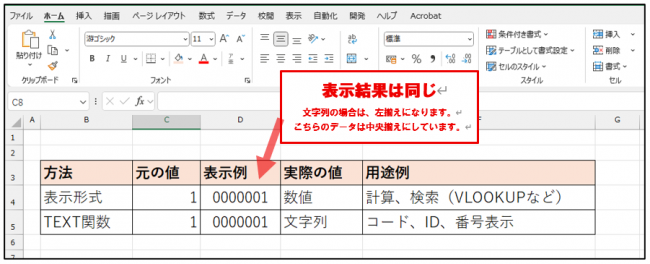
【パターン①】セルの表示形式でゼロ埋め
①対象のセルを選択
②右クリック → セルの書式設定
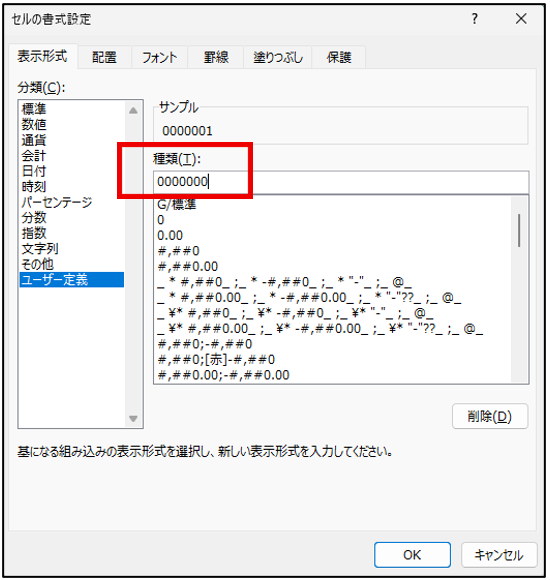
③「表示形式」タブ → ユーザー定義を選択
④種類の欄に 0000000 と入力(ゼロの数=桁数)
例:7桁にしたい場合はゼロを7つ並べる 入力値「1」が画面上では「0000001」と表示されます
※ 実際の値は数値のままなので、計算やVLOOKUPにも使えます
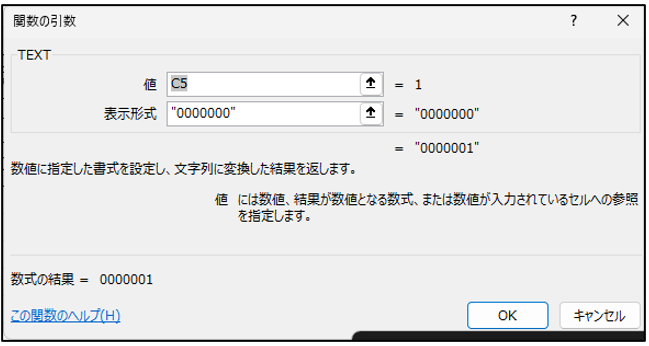
【パターン②】 TEXT関数を使う方法 セルに次の式を入力
=TEXT(C5,"0000000") のように式を入力します
・見た目は同じ「0000001」になります
・ただし結果は文字列になるため計算には使えません
・社員番号や商品コードなど「文字列として扱いたいデータ」に適しています
<まとめ>
●計算に使う → 表示形式
●文字列として扱う → TEXT関数
Excelは「見た目」と「実際の値」が異なることがあるため、
この違いを理解しておくと応用の幅がぐっと広がります
ぜひ試してみてください!

JR立川駅北口徒歩6分。Word・Excelなど基本から実務まで学べる!簿記・日商PC・MOSと資格取得対策もできるパソコン教室!
お電話でもご予約承っています ⇒ ☎042-506-1202 へお気軽にお問い合わせください
ブログをご覧いただきありがとうございます。
教室で受講生の方から「Excelで『1』と入力したら『0000001』のようにゼロを付けて表示したいのですが?」という質問をいただきました
実はこれ、セルの表示形式を設定するだけで簡単に実現できます
【パターン①】セルの表示形式でゼロ埋め
①対象のセルを選択
②右クリック → セルの書式設定
③「表示形式」タブ → ユーザー定義を選択
④種類の欄に 0000000 と入力(ゼロの数=桁数)
例:7桁にしたい場合はゼロを7つ並べる 入力値「1」が画面上では「0000001」と表示されます
※ 実際の値は数値のままなので、計算やVLOOKUPにも使えます
【パターン②】 TEXT関数を使う方法 セルに次の式を入力
=TEXT(C5,"0000000") のように式を入力します
・見た目は同じ「0000001」になります
・ただし結果は文字列になるため計算には使えません
・社員番号や商品コードなど「文字列として扱いたいデータ」に適しています
<まとめ>
●計算に使う → 表示形式
●文字列として扱う → TEXT関数
Excelは「見た目」と「実際の値」が異なることがあるため、
この違いを理解しておくと応用の幅がぐっと広がります
ぜひ試してみてください!
★☆★☆★☆★☆★☆★☆ お知らせ ★☆★☆★☆★☆★☆★☆
JR立川駅北口徒歩6分。Word・Excelなど基本から実務まで学べる!簿記・日商PC・MOSと資格取得対策もできるパソコン教室!
お電話でもご予約承っています ⇒ ☎042-506-1202 へお気軽にお問い合わせください



