




拡張子とファイルの復元
皆さま、こんにちは!立川商工会議所パソコン教室です。
ブログをご覧いただきありがとうございます。
拡張子とは
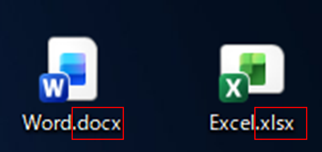
ファイル名の末尾に付く数字や文字列のことをいい、ファイルの種類を示しています。多くは半角アルファベットになっています。例えばWordの拡張子は「.docx」、Excelの拡張子は「.xlsx」です。
拡張子は保存したファイルの名前を変更するときに最も注意が必要になります。うっかり拡張子も消して変更しようとすると「拡張子を変更すると、ファイルが使えなくなる可能性があります。変更しますか?」とメッセージが表示されます。
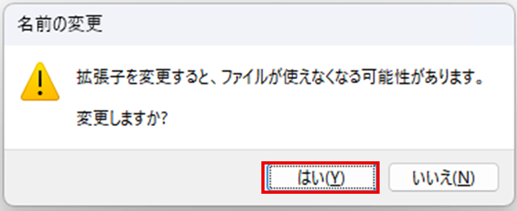
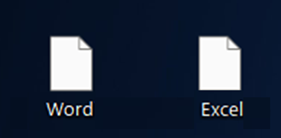
そのまま「はい」をクリックしてしまうと次にファイルを開きたいとき、どのアプリケーションで開けばよいか判断することができず、ファイルのアイコンが白紙のような表示になってしまいます。
拡張子を消して保存したときのアイコン
拡張子があるときのアイコン
ファイルの復元
拡張子を消して保存したファイルを開こうとすると「’ファイルの復元-コピー’を開くアプリを選択してください」とアプリケーションを選択するダイアログボックスが表示されます。
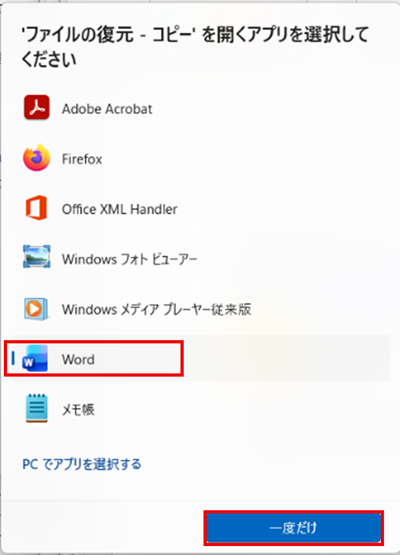
Wordの場合は、一覧に表示されるWordをクリックして右下の「一度だけ」をクリックして開くことができます。
終了するときは、必ず新たに「名前を付けて保存」をし、拡張子があることを確認して保存をすれば復活します。
注意として、上書き保存ではWordファイルとしての復活はしません。
その他の復活方法として
すべてがこの方法で復活できるとは限りませんが、消してしまった拡張子をファイル名の後ろにドット「.」から必ず半角入力することで開く可能性が高まります。Wordの拡張子は「.docx」、Excelの拡張子は「.xlsx」です。
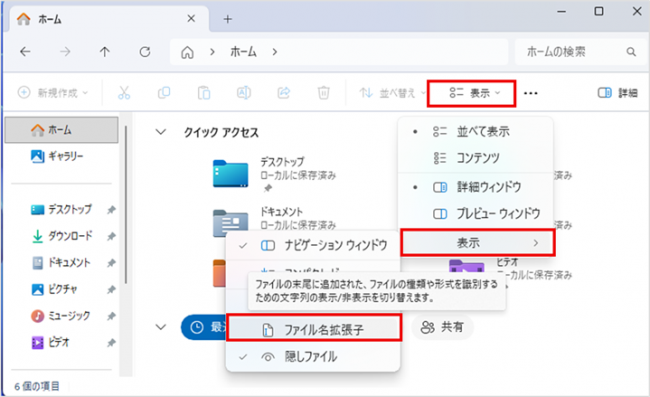
拡張子の表示/非表示はWindowsでの設定ができます。
タスクバーのエクスプローラーから「表示」を選択し、更に一覧された「表示」からファイル名拡張子のチェックを外すことで拡張子は表示されなくなります。
破損ファイルを修復しようとした結果、ファイルがさらに壊れてしまう可能性があります。最悪の事態を防止するために、修復作業に取り掛かる前には、必ず別のフォルダにバックアップを取っておくことが大切です。
JR立川駅北口徒歩6分。Word・Excelなど基本から実務まで学べる!簿記・日商PC・MOSと資格取得対策もできるパソコン教室!
お電話でもご予約承っています ⇒ ☎042-506-1202 へお気軽にお問い合わせください
ブログをご覧いただきありがとうございます。
拡張子とは
ファイル名の末尾に付く数字や文字列のことをいい、ファイルの種類を示しています。多くは半角アルファベットになっています。例えばWordの拡張子は「.docx」、Excelの拡張子は「.xlsx」です。
拡張子は保存したファイルの名前を変更するときに最も注意が必要になります。うっかり拡張子も消して変更しようとすると「拡張子を変更すると、ファイルが使えなくなる可能性があります。変更しますか?」とメッセージが表示されます。
そのまま「はい」をクリックしてしまうと次にファイルを開きたいとき、どのアプリケーションで開けばよいか判断することができず、ファイルのアイコンが白紙のような表示になってしまいます。
拡張子を消して保存したときのアイコン
拡張子があるときのアイコン
ファイルの復元
拡張子を消して保存したファイルを開こうとすると「’ファイルの復元-コピー’を開くアプリを選択してください」とアプリケーションを選択するダイアログボックスが表示されます。
Wordの場合は、一覧に表示されるWordをクリックして右下の「一度だけ」をクリックして開くことができます。
終了するときは、必ず新たに「名前を付けて保存」をし、拡張子があることを確認して保存をすれば復活します。
注意として、上書き保存ではWordファイルとしての復活はしません。
その他の復活方法として
すべてがこの方法で復活できるとは限りませんが、消してしまった拡張子をファイル名の後ろにドット「.」から必ず半角入力することで開く可能性が高まります。Wordの拡張子は「.docx」、Excelの拡張子は「.xlsx」です。
拡張子の表示/非表示はWindowsでの設定ができます。
タスクバーのエクスプローラーから「表示」を選択し、更に一覧された「表示」からファイル名拡張子のチェックを外すことで拡張子は表示されなくなります。
破損ファイルを修復しようとした結果、ファイルがさらに壊れてしまう可能性があります。最悪の事態を防止するために、修復作業に取り掛かる前には、必ず別のフォルダにバックアップを取っておくことが大切です。
★☆★☆★☆★☆★☆★☆ お知らせ ★☆★☆★☆★☆★☆★☆
JR立川駅北口徒歩6分。Word・Excelなど基本から実務まで学べる!簿記・日商PC・MOSと資格取得対策もできるパソコン教室!
お電話でもご予約承っています ⇒ ☎042-506-1202 へお気軽にお問い合わせください



