




【Excel】時間の割り算をするときの考え方
皆さん、こんにちは!兵庫県 宝塚市の 宝塚商工会議所パソコン教室 です。
次の講座の計画をされている受講生より、
「今の講座で動画が7時間分残っているけど、あと授業何回分?」
とご質問がありました。暗算でも計算できなくはないですが、
もしExcelで計算するなら...というお話しになりましたので、ご紹介します。
時間の計算はExcelで迷いがちな点のひとつで、計算自体は難しくない場合も、
時間の扱い方を知らないと思わぬ挙動になってしまうことがあります。
Excelでの時間の考え方として大切なのは、
時間が「1日=1」を基準とした数値として扱われているという点です。
これを基準に考えると、1時間は1/24、1分は1/1440ですので、
当教室の授業時間である50分は50/1440、7時間は7/24となります。
このように内部では数値になっているため、
見た目が「時間÷時間」となっていても計算が成り立ちます。
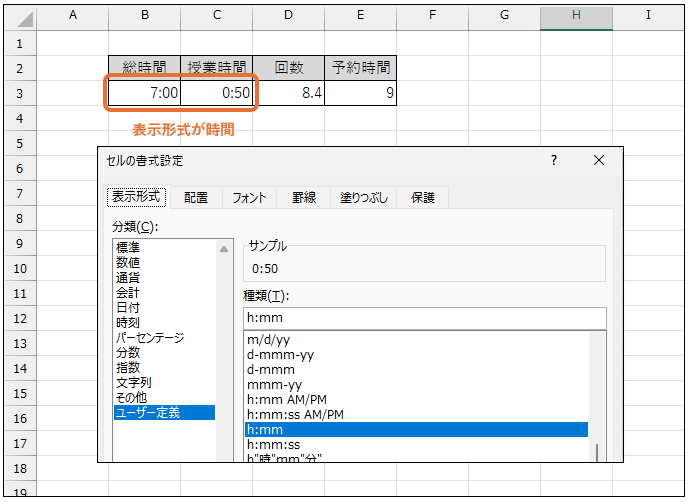
実際に今回のような計算をする時に一番簡単な方法は、
総時間と基準時間を両方ともセルに入力しておくことです。
下記の例だと、シンプルに「=B3/C3」で回数を求めることができます。
もし直接計算式を入力したい場合は、TIME関数を使う方法があります。
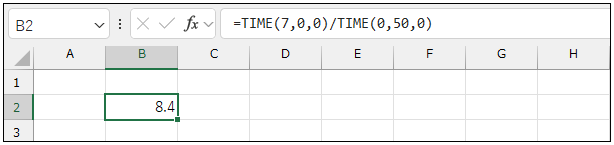
TIME関数は時、分、秒の引数を指定して、数値を導き出し時刻の形式で表示させる関数です。
今回の例だと、「=TIME(7,0,0)/TIME(0,50,0)」という入力になります。
ちなみに、「=7:00/0:50」という書き方はできません。
7:00や0:50は数式の中で時刻として認識されないため、エラーになってしまいます。
この他、よくあるケースとして、
・7時間=420分として考え、420/50で計算する
・1時間を1、1分を1/60として考え、=7/(50/60)と入力する
というような計算をすることがあります。
計算結果としては近い数値が出ますが、Excelの時間計算としては扱われていないため、
表示形式を変えたり、別の時間計算に使ったりする場合に、思った通りに動かなくなることがあります。
時間計算は、仕組みが分かると安心して式を組めるようになります。
今回のような指定単位での割り算は少しめずらしいかもしれませんが、
勤務時間・学習時間や移動時間などの足し算・引き算でも、応用できる考え方です。
Excelの表示形式は複雑な点ですが、正しく利用できると効率UPに繋がりますので、
時間は時間として計算できるように、ぜひ利用してみてくださいね。
無料体験・説明会のご予約は、こちらから ⇒ 説明会予約画面
お電話でも、承っております ⇒ 電話 0797-78-6369 お気軽にお問い合わせください。
次の講座の計画をされている受講生より、
「今の講座で動画が7時間分残っているけど、あと授業何回分?」
とご質問がありました。暗算でも計算できなくはないですが、
もしExcelで計算するなら...というお話しになりましたので、ご紹介します。
時間の計算はExcelで迷いがちな点のひとつで、計算自体は難しくない場合も、
時間の扱い方を知らないと思わぬ挙動になってしまうことがあります。
Excelでの時間の考え方として大切なのは、
時間が「1日=1」を基準とした数値として扱われているという点です。
これを基準に考えると、1時間は1/24、1分は1/1440ですので、
当教室の授業時間である50分は50/1440、7時間は7/24となります。
このように内部では数値になっているため、
見た目が「時間÷時間」となっていても計算が成り立ちます。
実際に今回のような計算をする時に一番簡単な方法は、
総時間と基準時間を両方ともセルに入力しておくことです。
下記の例だと、シンプルに「=B3/C3」で回数を求めることができます。
もし直接計算式を入力したい場合は、TIME関数を使う方法があります。
TIME関数は時、分、秒の引数を指定して、数値を導き出し時刻の形式で表示させる関数です。
今回の例だと、「=TIME(7,0,0)/TIME(0,50,0)」という入力になります。
ちなみに、「=7:00/0:50」という書き方はできません。
7:00や0:50は数式の中で時刻として認識されないため、エラーになってしまいます。
この他、よくあるケースとして、
・7時間=420分として考え、420/50で計算する
・1時間を1、1分を1/60として考え、=7/(50/60)と入力する
というような計算をすることがあります。
計算結果としては近い数値が出ますが、Excelの時間計算としては扱われていないため、
表示形式を変えたり、別の時間計算に使ったりする場合に、思った通りに動かなくなることがあります。
時間計算は、仕組みが分かると安心して式を組めるようになります。
今回のような指定単位での割り算は少しめずらしいかもしれませんが、
勤務時間・学習時間や移動時間などの足し算・引き算でも、応用できる考え方です。
Excelの表示形式は複雑な点ですが、正しく利用できると効率UPに繋がりますので、
時間は時間として計算できるように、ぜひ利用してみてくださいね。
無料体験・説明会のご予約は、こちらから ⇒ 説明会予約画面
お電話でも、承っております ⇒ 電話 0797-78-6369 お気軽にお問い合わせください。



