




【Windows】ウィンドウを「最大(最小)化」して開く方法
Windowsを使用している際、アプリケーションを開いた時のウィンドウの表示サイズは、基本的に「最後に閉じたサイズ」で表示されるようになっています。例えば、前回に「最大化して閉じる」と、次に開いた時には最大化して表示されます。
しかしながら、「最小化してから閉じる」と次に開いた時に「通常のサイズで表示される」など、いくつかの例外があるため、必ずしも閉じた時の状態が復元されるとは限りません。「いつも最大化して使っているウィンドウ」であれば最大化して、あるいは複数のウィンドウを使う際に特定のウィンドウは最小化された状態で開くなどが出来れば便利です。今回はアプリケーション実行時のウィンドウの表示状態を指定する方法をご紹介します。
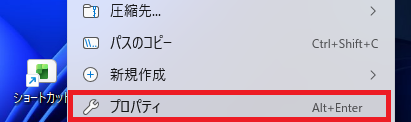
1.対象アプリケーションのショートカットアイコンを右クリックし「プロパティ」を選択。
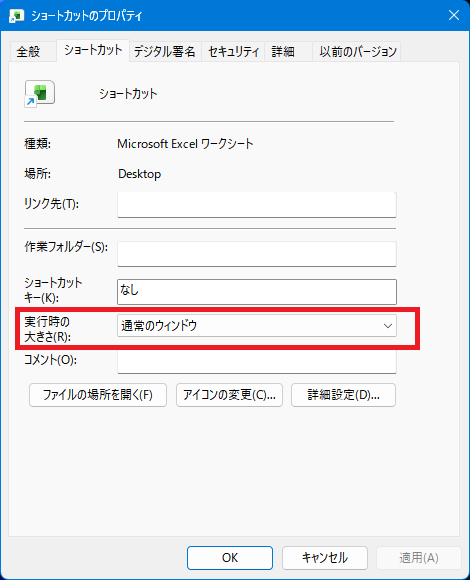
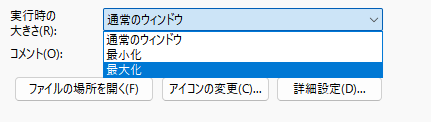
2.プロパティが開いたら、「実行時の大きさ」より「最大化」または「最小化」を選択しOKボタンをクリック。
元に戻す場合は「通常のウィンドウ」を選択する。
しかしながら、「最小化してから閉じる」と次に開いた時に「通常のサイズで表示される」など、いくつかの例外があるため、必ずしも閉じた時の状態が復元されるとは限りません。「いつも最大化して使っているウィンドウ」であれば最大化して、あるいは複数のウィンドウを使う際に特定のウィンドウは最小化された状態で開くなどが出来れば便利です。今回はアプリケーション実行時のウィンドウの表示状態を指定する方法をご紹介します。
1.対象アプリケーションのショートカットアイコンを右クリックし「プロパティ」を選択。
2.プロパティが開いたら、「実行時の大きさ」より「最大化」または「最小化」を選択しOKボタンをクリック。
元に戻す場合は「通常のウィンドウ」を選択する。



