




【AI】インフォグラフィックで図解する
PowerPointやWordなどのOffice製品で図解と言えば【SmartArtグラフィック】を思い浮かべる方もいらっしゃるかと思います。
「図解」とは、仕組みや手順などをさまざまな図形を使って表現した概念図のことです。すなわち【SmartArtグラフィック】は、図解のひな型と言えます。
口頭による説明だけでは分かりにくい内容や、複雑な内容を簡潔に整理できるメリットがあります。
一方で、「リスト」「プロセス」「階層構造」など、特定の情報を視覚化することに特化しているため、それ以外の完全に自由なイラストや図を作成するには適していません。また、テンプレートとして気軽に利用できることで、多くの資料で同じようなデザインになり、重要なポイントが目立たず、全体が単調に見えてしまうなどのデメリットもあります。
プレゼン資料やチラシなどの目を惹くデザインやレイアウト設計をする際には、【SmartArtグラフィック】から離れて、インフォグラフィックで図解するのもおすすめです!
インフォグラフィックとは、「インフォメーション(情報/information)」と「グラフィック(図/graphic)」を組み合わせた造語で、文字や数字だけでは伝わりにくい複雑な情報やデータを、図やイラスト、グラフ、地図などを使って「情報を視覚的に分かりやすく整理した図」を言います。
このインフォグラフィックを簡単に作成する方法が生成AIです。
生成AIは各社より多様なサービスが展開されていますが、最も馴染みのある方が多いGoogleの【NotebookLM】を使用して今回は作成してみます。
【NotebookLM】はChatGPTやGeminiなどのインターネット上の不特定多数の情報を基に回答を生成するのではなく、自分がアップロードしたファイルやデータだけを情報源としてテキストやインフォグラフィックを生成するAIツールです。ちなみに、末尾のLMは“Language Model”(言語モデル)の略で、大量のテキストデータを学習することで、次に続く単語や文を予測したり、文脈に合った自然な文章を生成したりすることができるAI技術を言います。
この【NotebookLM】はGoogleアカウントがあれば誰でも無料で利用することができます。
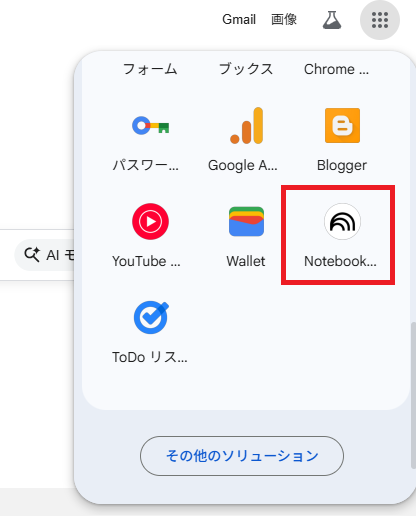
Googleのホーム画面右上にある縦横に点が3つ並んでいる【アプリ一覧】ボタンをクリックし、一番下までスクロールすると【NotebookLM】のアイコン(赤枠)がありますので選択します。
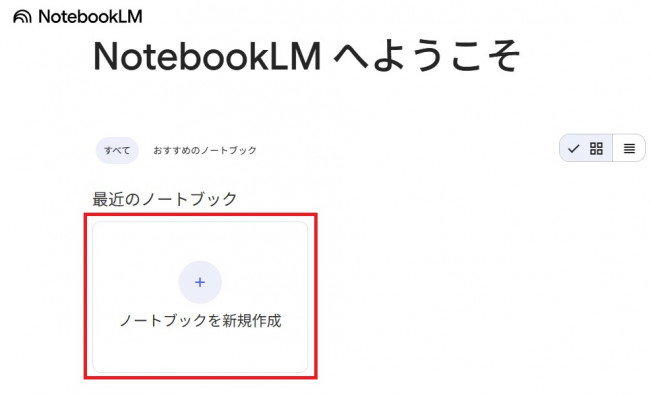
【NotebookLM】の画面が開きますので、【ノートブックを新規作成】(赤枠)ボタンをクリックします。
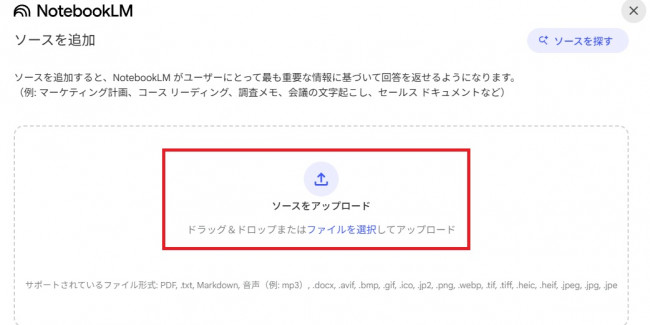
すると、【NotebookLM】で作業するためのソース(情報源)をアップロードする必要がありますので、Wordファイル(docx)やPDFファイルなどを指定します。
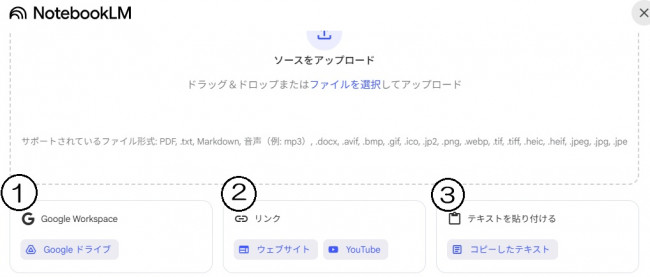
その他のアップロード方法として、①Googleドライブから指定する方法、②WEBサイトの要約やYouTube上の動画の文字起こしをする場合はURLを貼り付ける方法、③テキスト(文字)を直接入力する方法もございます。
今回は、サンプルとして10代・20代に人気のSNSツールを使ったSNSマーケティングをインフォグラフィックにしてみます。元データは表形式でツール別に整理しています。
.jpg)
データをアップロードすると自動的に【NotebookLM】が内容を300字程度に要約してくれます。今回は対話をするわけではありませんが、データと壁打ちなどをする場合は、チェット欄に質問事項や指示を出すことで回答を生成してくれます。
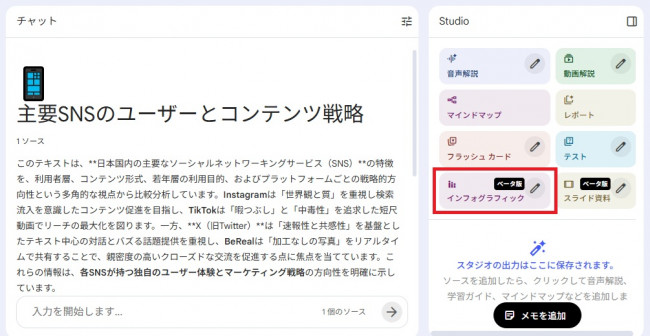
本稿のテーマであるインフォグラフィックは、右側の【Studio】欄の【インフォグラフィック】ボタン(赤枠)を選択することで、生成してくれます。
この機能が導入されたのは先月(2025年11月)のため現在はベータ版となっています。
作成が完了したら、生成物をクリックします。生成されたインフォグラフィックがこちら↓です。
誤字や脱字、不自然な色合いのイラストなどもなく、視認性にも優れた図解を作成してくれました。
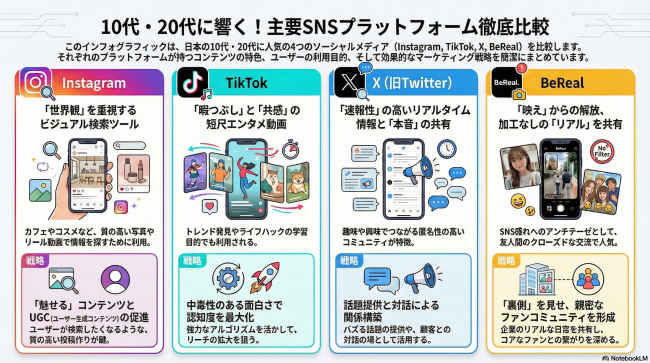
なお、【NotebookLM】で生成したインフォグラフィックのフッターには【NotebookLM】のアイコンが入るため、不要な部分をカットもしくは修正して利用するのがおすすめです。例えば、PowerPointのスライドにトリミングして貼り付けるとこのようになります。
.jpg)
単純な文字列の羅列より、イラストや画像のほうが視覚的な訴求には有効ですので、図解作成時にはぜひご活用してみてください。
「図解」とは、仕組みや手順などをさまざまな図形を使って表現した概念図のことです。すなわち【SmartArtグラフィック】は、図解のひな型と言えます。
口頭による説明だけでは分かりにくい内容や、複雑な内容を簡潔に整理できるメリットがあります。
一方で、「リスト」「プロセス」「階層構造」など、特定の情報を視覚化することに特化しているため、それ以外の完全に自由なイラストや図を作成するには適していません。また、テンプレートとして気軽に利用できることで、多くの資料で同じようなデザインになり、重要なポイントが目立たず、全体が単調に見えてしまうなどのデメリットもあります。
プレゼン資料やチラシなどの目を惹くデザインやレイアウト設計をする際には、【SmartArtグラフィック】から離れて、インフォグラフィックで図解するのもおすすめです!
インフォグラフィックとは、「インフォメーション(情報/information)」と「グラフィック(図/graphic)」を組み合わせた造語で、文字や数字だけでは伝わりにくい複雑な情報やデータを、図やイラスト、グラフ、地図などを使って「情報を視覚的に分かりやすく整理した図」を言います。
このインフォグラフィックを簡単に作成する方法が生成AIです。
生成AIは各社より多様なサービスが展開されていますが、最も馴染みのある方が多いGoogleの【NotebookLM】を使用して今回は作成してみます。
【NotebookLM】はChatGPTやGeminiなどのインターネット上の不特定多数の情報を基に回答を生成するのではなく、自分がアップロードしたファイルやデータだけを情報源としてテキストやインフォグラフィックを生成するAIツールです。ちなみに、末尾のLMは“Language Model”(言語モデル)の略で、大量のテキストデータを学習することで、次に続く単語や文を予測したり、文脈に合った自然な文章を生成したりすることができるAI技術を言います。
この【NotebookLM】はGoogleアカウントがあれば誰でも無料で利用することができます。
Googleのホーム画面右上にある縦横に点が3つ並んでいる【アプリ一覧】ボタンをクリックし、一番下までスクロールすると【NotebookLM】のアイコン(赤枠)がありますので選択します。
【NotebookLM】の画面が開きますので、【ノートブックを新規作成】(赤枠)ボタンをクリックします。
すると、【NotebookLM】で作業するためのソース(情報源)をアップロードする必要がありますので、Wordファイル(docx)やPDFファイルなどを指定します。
その他のアップロード方法として、①Googleドライブから指定する方法、②WEBサイトの要約やYouTube上の動画の文字起こしをする場合はURLを貼り付ける方法、③テキスト(文字)を直接入力する方法もございます。
今回は、サンプルとして10代・20代に人気のSNSツールを使ったSNSマーケティングをインフォグラフィックにしてみます。元データは表形式でツール別に整理しています。
データをアップロードすると自動的に【NotebookLM】が内容を300字程度に要約してくれます。今回は対話をするわけではありませんが、データと壁打ちなどをする場合は、チェット欄に質問事項や指示を出すことで回答を生成してくれます。
本稿のテーマであるインフォグラフィックは、右側の【Studio】欄の【インフォグラフィック】ボタン(赤枠)を選択することで、生成してくれます。
この機能が導入されたのは先月(2025年11月)のため現在はベータ版となっています。
作成が完了したら、生成物をクリックします。生成されたインフォグラフィックがこちら↓です。
誤字や脱字、不自然な色合いのイラストなどもなく、視認性にも優れた図解を作成してくれました。
なお、【NotebookLM】で生成したインフォグラフィックのフッターには【NotebookLM】のアイコンが入るため、不要な部分をカットもしくは修正して利用するのがおすすめです。例えば、PowerPointのスライドにトリミングして貼り付けるとこのようになります。
単純な文字列の羅列より、イラストや画像のほうが視覚的な訴求には有効ですので、図解作成時にはぜひご活用してみてください。



