




【Excel】「選択範囲に合わせて拡大」で見やすさアップ
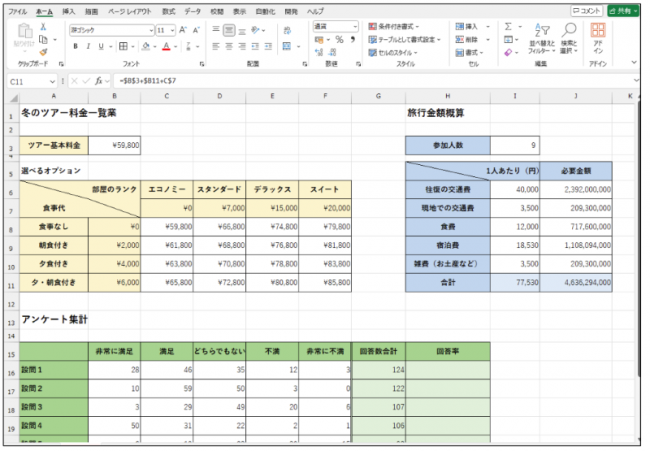
今日は、Excelを使っていて「表が小さくて見づらい…」という場面で役立つ便利機能をご紹介します。
それが 「選択範囲に合わせて拡大」 です。
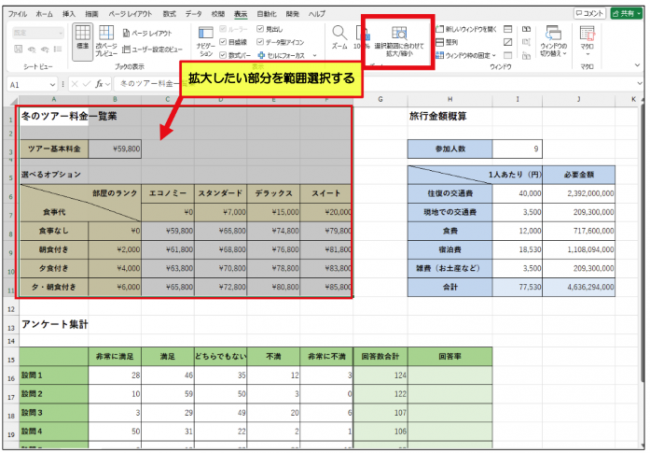
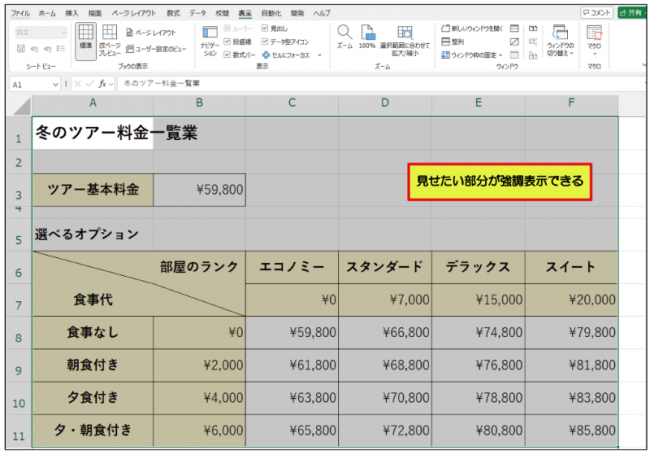
この機能は、見たいセル範囲を選ぶだけで、その部分が画面いっぱいにちょうど良い大きさで表示されるというもの。
右下のズームを何度も調整する必要がなく、ワンクリックで最適な拡大率にしてくれるので、とても快適です。
どんな時に使えるのかというと…
●オンライン会議で画面共有するとき 見せたい部分だけを大きくできるので、数字や項目の説明がスムーズになります。
●名簿や売上表の一部だけ確認したいとき 必要な範囲だけをサッと拡大できて、作業がラクになります。
●入力ミスをチェックしたいとき 小さな文字や細かい桁の数字も見やすくなり、確認がしやすくなります。
●印刷前にレイアウトをざっくり確認したいとき 印刷プレビューを開かなくても、選んだ範囲を大きく表示して確認できます。
●誰かに画面を見せながら説明するとき 見せたい部分を強調できるので、説明が伝わりやすくなります。
使い方はとても簡単で、 「表示」タブ →「ズーム」→「選択範囲に合わせて拡大」 をクリックするだけ。
Excelをもっと見やすく、もっと快適に使いたい方にぴったりの機能です。
ぜひ、試してみてください。
それが 「選択範囲に合わせて拡大」 です。
この機能は、見たいセル範囲を選ぶだけで、その部分が画面いっぱいにちょうど良い大きさで表示されるというもの。
右下のズームを何度も調整する必要がなく、ワンクリックで最適な拡大率にしてくれるので、とても快適です。
どんな時に使えるのかというと…
●オンライン会議で画面共有するとき 見せたい部分だけを大きくできるので、数字や項目の説明がスムーズになります。
●名簿や売上表の一部だけ確認したいとき 必要な範囲だけをサッと拡大できて、作業がラクになります。
●入力ミスをチェックしたいとき 小さな文字や細かい桁の数字も見やすくなり、確認がしやすくなります。
●印刷前にレイアウトをざっくり確認したいとき 印刷プレビューを開かなくても、選んだ範囲を大きく表示して確認できます。
●誰かに画面を見せながら説明するとき 見せたい部分を強調できるので、説明が伝わりやすくなります。
使い方はとても簡単で、 「表示」タブ →「ズーム」→「選択範囲に合わせて拡大」 をクリックするだけ。
Excelをもっと見やすく、もっと快適に使いたい方にぴったりの機能です。
ぜひ、試してみてください。



