




【Word365】SmartArtで個別に図形の大きさを調整できなくなった!?
皆さん、こんにちは!兵庫県 宝塚市の 宝塚商工会議所パソコン教室 です。
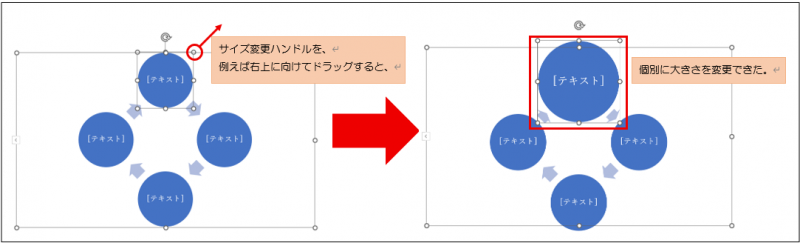
従来のWordでは下の画像のように、SmartArtを挿入後(今回は「基本の循環」のSmartArtにしています)、
個々の図形の大きさをサイズ変更ハンドルから変更することができました。
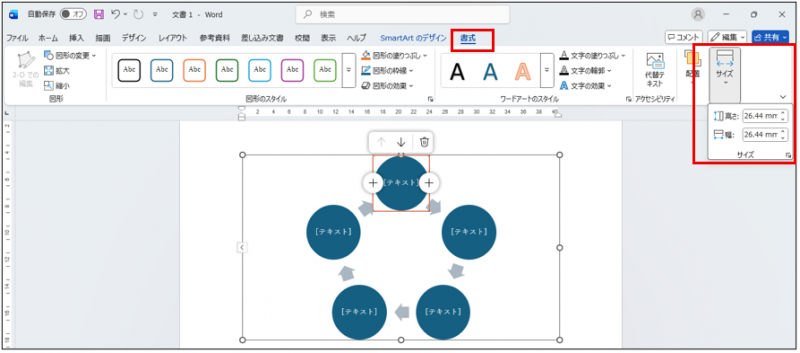
ところが、最近になってWord365では個々の図形を選択すると、下の画像のようにサイズ変更ハンドルが表示されなくなり、図形の大きさを変更することができなくなってしまいました。(Word2021やWord2024では上記のままの表示になりますので、サイズ変更ハンドルから変更できます。)

※図形の左右に表示されている+マークは、クリックすると図形を追加することができます。その点では便利になっています。
では、個々に図形の大きさを調整する方法が無くなってしまったのかと言えば、そんなことはありません。
ドラッグ操作では変更できなくなりましたが、下の画像にある「サイズ」ボタンから数値を変えることで、図形の大きさは変更可能です。
Word365を使用していて、急に仕様が変わって困っているという方がいましたら、参考にしてみてください。
※2025年12月22日時点の情報です。
※Word365だけでなく、Excel365とPowerPoint365でもSmartArtを挿入すると同様の仕様変更が発生しています。
無料体験・説明会のご予約は、こちらから ⇒ 説明会予約画面
お電話でも、承っております ⇒ 電話 0797-78-6369 お気軽にお問い合わせください。
従来のWordでは下の画像のように、SmartArtを挿入後(今回は「基本の循環」のSmartArtにしています)、
個々の図形の大きさをサイズ変更ハンドルから変更することができました。
ところが、最近になってWord365では個々の図形を選択すると、下の画像のようにサイズ変更ハンドルが表示されなくなり、図形の大きさを変更することができなくなってしまいました。(Word2021やWord2024では上記のままの表示になりますので、サイズ変更ハンドルから変更できます。)
※図形の左右に表示されている+マークは、クリックすると図形を追加することができます。その点では便利になっています。
では、個々に図形の大きさを調整する方法が無くなってしまったのかと言えば、そんなことはありません。
ドラッグ操作では変更できなくなりましたが、下の画像にある「サイズ」ボタンから数値を変えることで、図形の大きさは変更可能です。
Word365を使用していて、急に仕様が変わって困っているという方がいましたら、参考にしてみてください。
※2025年12月22日時点の情報です。
※Word365だけでなく、Excel365とPowerPoint365でもSmartArtを挿入すると同様の仕様変更が発生しています。
無料体験・説明会のご予約は、こちらから ⇒ 説明会予約画面
お電話でも、承っております ⇒ 電話 0797-78-6369 お気軽にお問い合わせください。



