




【Excel】リストの左端に列挿入
Excelで作った表をテーブルに変換することで、行列の追加や削除をしても自動的に書式が引き継がれます。集計は簡単に行うことができ、セルに数式を入力すれば、他のセルにも自動入力されるなど、色々な作業が効率良くできるようになります。
便利なテーブルですが、1つ気を付けて操作しなければならないことは、「並べ替え」をするときです。
「並べ替え」をする前に、元の並びに戻せるようにするため、必ず左端に連番の設定をする必要があります。(隣接していれば右端でも大丈夫です。)
Excelの講座にもありますが、連番のない表にテーブルの設定した場合は、左端に列を挿入して連番を付けます。
列挿入は何通りもあるので、1つずつ紹介します。
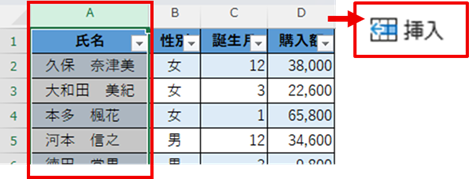
1.「A列」を選択して、ホームタブの「セル」のグループの「挿入」をクリックします。
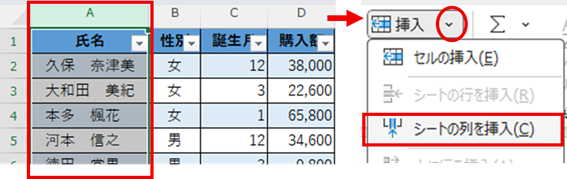
2.「A列」を選択して、挿入ボタンの下向き矢印から「シートの列を挿入」をクリックします。
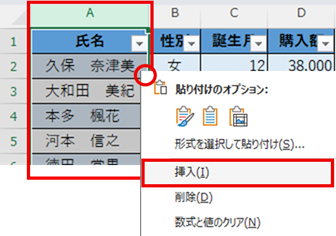
3.「A列」を選択して、右クリックから「挿入」をクリックします。
4.「A列」を選択して、「Ctrl」+「+」のショートカットキーで列挿入します。
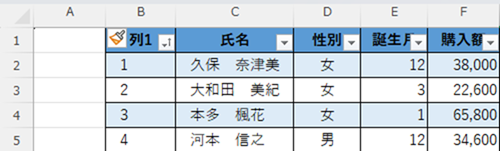
以上1~4の列挿入は、「A列」に空白列が挿入されます。
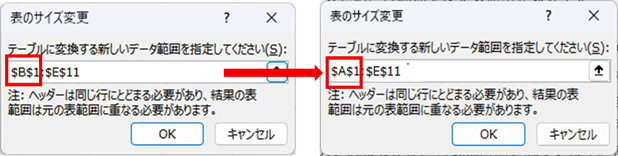
続けて、「テーブルのサイズ変更」から「B」を「A」に変更しテーブル範囲を拡張します。
「テーブルのサイズ変更」後は、以下にようになります。
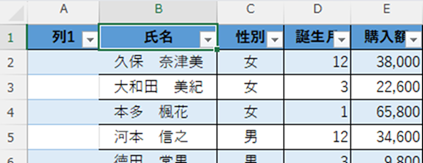
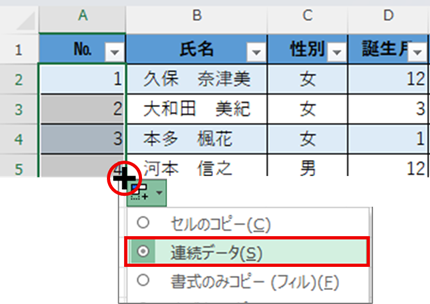
「A1」の項目名を「No.」に変更、「A2」に「1」を入力最終行までコピーします。
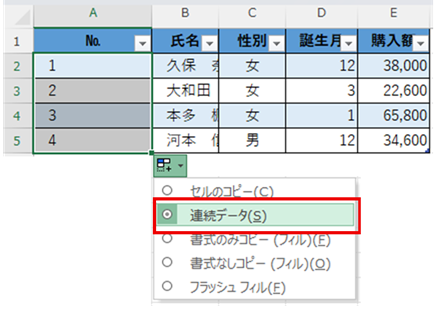
「オートフィルオプション」から「連続データ」を選択します。続けて罫線を設定します。
ここまで4通りを紹介しましたが、もう1つ別の方法を紹介します。
A列のセルを1つ選択し、右クリックします。(挿入する列であればどこでも構いません。)
「挿入」から「テーブルの列(左)」をクリックします。
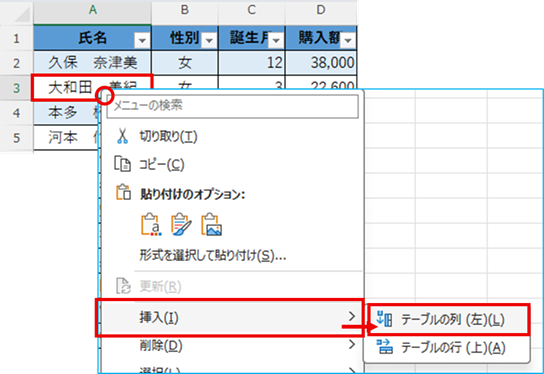
書式が崩れることなく左側に列が挿入されます。
「A1」の項目名を変更し、「A2」に「1」を入力し、「オートフィルオプション」から「連続データ」で連番になります。
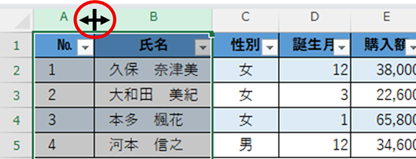
最後に「A列」と「B列」を選択して境界をダブルクリックで列幅を自動調整します。
以上5通りの列挿入を紹介しました。
その時に状況で使い分けていけるといいですね。
便利なテーブルですが、1つ気を付けて操作しなければならないことは、「並べ替え」をするときです。
「並べ替え」をする前に、元の並びに戻せるようにするため、必ず左端に連番の設定をする必要があります。(隣接していれば右端でも大丈夫です。)
Excelの講座にもありますが、連番のない表にテーブルの設定した場合は、左端に列を挿入して連番を付けます。
列挿入は何通りもあるので、1つずつ紹介します。
1.「A列」を選択して、ホームタブの「セル」のグループの「挿入」をクリックします。
2.「A列」を選択して、挿入ボタンの下向き矢印から「シートの列を挿入」をクリックします。
3.「A列」を選択して、右クリックから「挿入」をクリックします。
4.「A列」を選択して、「Ctrl」+「+」のショートカットキーで列挿入します。
以上1~4の列挿入は、「A列」に空白列が挿入されます。
続けて、「テーブルのサイズ変更」から「B」を「A」に変更しテーブル範囲を拡張します。
「テーブルのサイズ変更」後は、以下にようになります。
「A1」の項目名を「No.」に変更、「A2」に「1」を入力最終行までコピーします。
「オートフィルオプション」から「連続データ」を選択します。続けて罫線を設定します。
ここまで4通りを紹介しましたが、もう1つ別の方法を紹介します。
A列のセルを1つ選択し、右クリックします。(挿入する列であればどこでも構いません。)
「挿入」から「テーブルの列(左)」をクリックします。
書式が崩れることなく左側に列が挿入されます。
「A1」の項目名を変更し、「A2」に「1」を入力し、「オートフィルオプション」から「連続データ」で連番になります。
最後に「A列」と「B列」を選択して境界をダブルクリックで列幅を自動調整します。
以上5通りの列挿入を紹介しました。
その時に状況で使い分けていけるといいですね。



