




タスクマネージャーの表示更新を一時停止
パソコンの動きが遅くなったり挙動がおかしくなったりした際に、タスクマネージャーを起動して原因を探ることは一つの方法です。
タスクバー上のアイコンがない領域で右クリック、または「CTRL」「SHIFT」「ESC」の同時押しで起動することができます。
起動したら、タスクマネージャーの「プロセス」を見ることで、メモリ・CPU・ディスクの使用率の詳細を確認することができ、どんなアプリや処理が負荷を高めているのか、またはフリーズしているのか判別することができます。
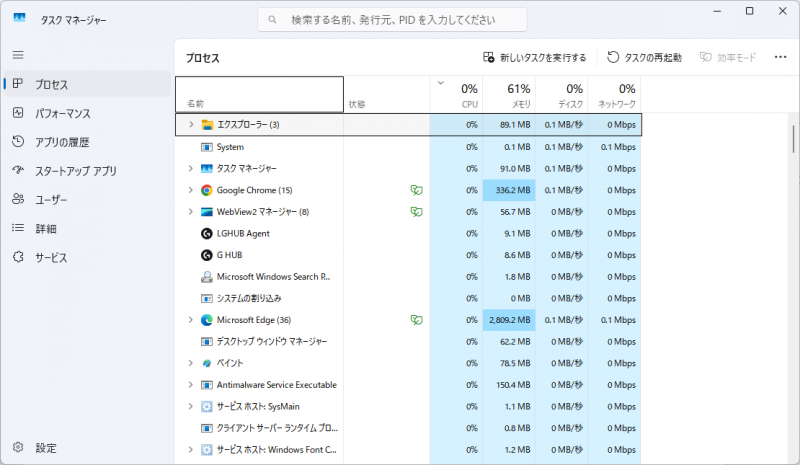
原因が分かれば、そのままにしておくべきかタスクを終了させるべきか判断できます。
不要なタスクで終了させたい場合には、名前の上で右クリックして「タスクの終了」を選択するか、タスクマネージャーの右上にある「タスクを終了する」をクリックしましょう。
特にスペックに余裕のないPCで高負荷の作業をする場合は、このようなタスク管理が必要になるかもしれません。
ただ、タスクマネージャーの表示はリアルタイムに表示が更新されるため、終了させるか判断している間に目的のタスクが移動してしまうということも珍しくありません。
特に各種使用率順に表示していると上がり下がりの変化が大きく、うっかりしていると違う処理を終了させてしまうこともあり得ます。
そんな時はタスクマネージャーがアクティブになっている状態で、キーボードの「CTRL」キーを押したままにしておきましょう。
そうすることで表示の更新が止まり、ゆっくり探すことができます。その後「CTRL」キーを離せば更新が再開されます。
タスクバー上のアイコンがない領域で右クリック、または「CTRL」「SHIFT」「ESC」の同時押しで起動することができます。
起動したら、タスクマネージャーの「プロセス」を見ることで、メモリ・CPU・ディスクの使用率の詳細を確認することができ、どんなアプリや処理が負荷を高めているのか、またはフリーズしているのか判別することができます。
原因が分かれば、そのままにしておくべきかタスクを終了させるべきか判断できます。
不要なタスクで終了させたい場合には、名前の上で右クリックして「タスクの終了」を選択するか、タスクマネージャーの右上にある「タスクを終了する」をクリックしましょう。
特にスペックに余裕のないPCで高負荷の作業をする場合は、このようなタスク管理が必要になるかもしれません。
ただ、タスクマネージャーの表示はリアルタイムに表示が更新されるため、終了させるか判断している間に目的のタスクが移動してしまうということも珍しくありません。
特に各種使用率順に表示していると上がり下がりの変化が大きく、うっかりしていると違う処理を終了させてしまうこともあり得ます。
そんな時はタスクマネージャーがアクティブになっている状態で、キーボードの「CTRL」キーを押したままにしておきましょう。
そうすることで表示の更新が止まり、ゆっくり探すことができます。その後「CTRL」キーを離せば更新が再開されます。



