




【Excel】印刷時だけ条件付き書式をオフにする方法
Excel の条件付き書式は便利ですが、「印刷のときだけ色を消したい」という相談をよくいただきます。
今回は、条件付き書式のルールが1つだけ設定されている場合を前提に、チェックボックスでオン/オフを切り替える方法を紹介します。
<手順>
① 空いているセルにチェックボックスを作成
・挿入タブ → チェックボックス をクリック
(Microsoft 365 では開発タブを使わずに挿入できます)
・チェックボックスのリンクするセル を確認しておきます(例:J1)
※ チェックボックスは、
チェックあり=TRUE、チェックなし=FALSEという値を返す仕組みです。
② 条件付き書式が設定されている範囲を選択
・印刷時に一時的に無効にしたい範囲を選びます
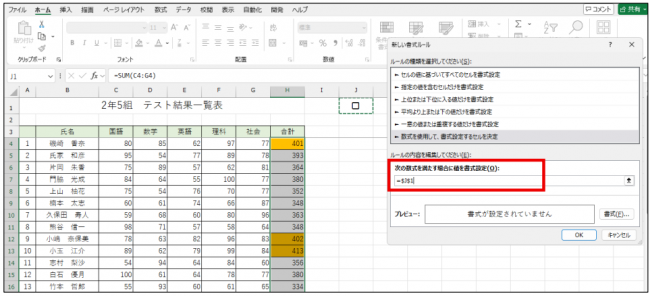
③ 新しいルールを作成
・条件付き書式 → 新しいルール
・「数式を使用して、書式設定するセルを決定」を選択
・数式欄で、チェックボックスがリンクされているセルを選択 (例: =$J$1 )
・書式は設定せずにそのまま確定します。
このルールは TRUE のときに下の条件付き書式を停止するためのルール になります。
④ ルールの管理で位置を確認
・今回のルールが ルールの管理ダイアログの一番上 にあること
(ルールが1つだけの場合は自動的に上に配置されます)
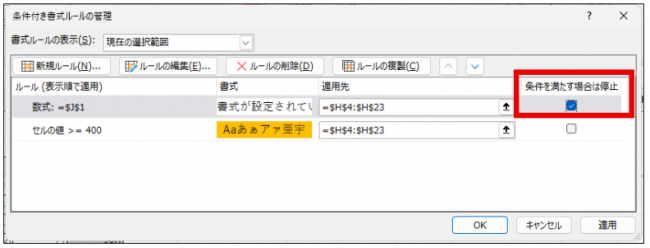
・「条件を満たす場合は停止」にチェックが入っていること
(補足)
「条件を満たす場合は停止」にチェックが入っていると、上のルールが TRUE のときに下のルールが実行されなくなります。
つまり、チェックが入って TRUE になると元の条件付き書式(2行目以降)が止まり、色のオン/オフを切り替えられる仕組みです。
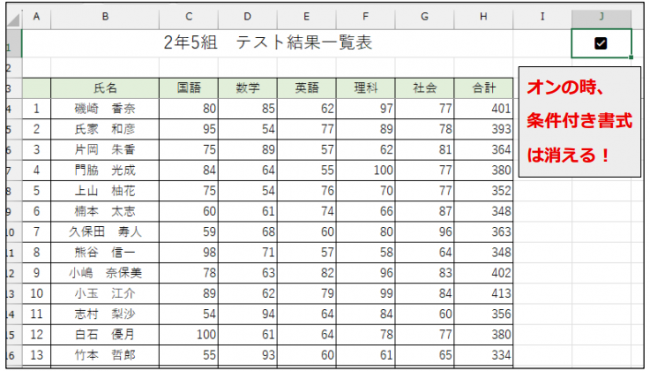
・チェックボックスをオンにすると J1 が TRUE になり、
上の停止ルールが働いて元の条件付き書式が止まるため、色が消えます。
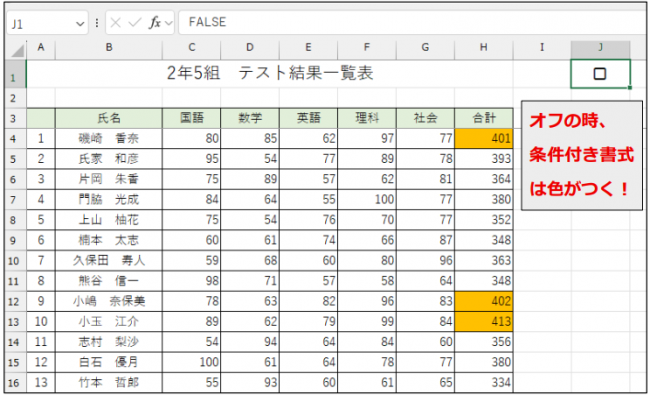
・チェックボックスをオフにすると J1 がFALSE になり、
条件付き書式の色がつきます。
印刷後にチェックを戻せば、すぐ元の色分けに戻せるためとても便利です。
ぜひ試してみてください。
今回は、条件付き書式のルールが1つだけ設定されている場合を前提に、チェックボックスでオン/オフを切り替える方法を紹介します。
<手順>
① 空いているセルにチェックボックスを作成
・挿入タブ → チェックボックス をクリック
(Microsoft 365 では開発タブを使わずに挿入できます)
・チェックボックスのリンクするセル を確認しておきます(例:J1)
※ チェックボックスは、
チェックあり=TRUE、チェックなし=FALSEという値を返す仕組みです。
② 条件付き書式が設定されている範囲を選択
・印刷時に一時的に無効にしたい範囲を選びます
③ 新しいルールを作成
・条件付き書式 → 新しいルール
・「数式を使用して、書式設定するセルを決定」を選択
・数式欄で、チェックボックスがリンクされているセルを選択 (例: =$J$1 )
・書式は設定せずにそのまま確定します。
このルールは TRUE のときに下の条件付き書式を停止するためのルール になります。
④ ルールの管理で位置を確認
・今回のルールが ルールの管理ダイアログの一番上 にあること
(ルールが1つだけの場合は自動的に上に配置されます)
・「条件を満たす場合は停止」にチェックが入っていること
(補足)
「条件を満たす場合は停止」にチェックが入っていると、上のルールが TRUE のときに下のルールが実行されなくなります。
つまり、チェックが入って TRUE になると元の条件付き書式(2行目以降)が止まり、色のオン/オフを切り替えられる仕組みです。
・チェックボックスをオンにすると J1 が TRUE になり、
上の停止ルールが働いて元の条件付き書式が止まるため、色が消えます。
・チェックボックスをオフにすると J1 がFALSE になり、
条件付き書式の色がつきます。
印刷後にチェックを戻せば、すぐ元の色分けに戻せるためとても便利です。
ぜひ試してみてください。



