




ポスター印刷で「のりしろ」を設定したい
仕事柄、作成した掲示物をポスター印刷することが多いのですが、そこで困ることが多いのは普通に印刷すると「のりしろ」が狭く、切り貼りがとても難しいということです。
このくらいはプリンタの設定で出来るのではと思われがちですが、機種によりますので実際はできないことの方が多いようです。
同じようにお困りの方がいるかもしれませんので、今回は「Adobe Acrobat Reader」というアプリを使ってPDFのファイルを印刷する場合の方法についてご紹介します。
ちなみにWordやExcel、PowerPointなどのOffice系のアプリは「のりしろ」の設定がありません。
Office系のアプリからポスター印刷したい場合は一旦PDFで保存して印刷しましょう。
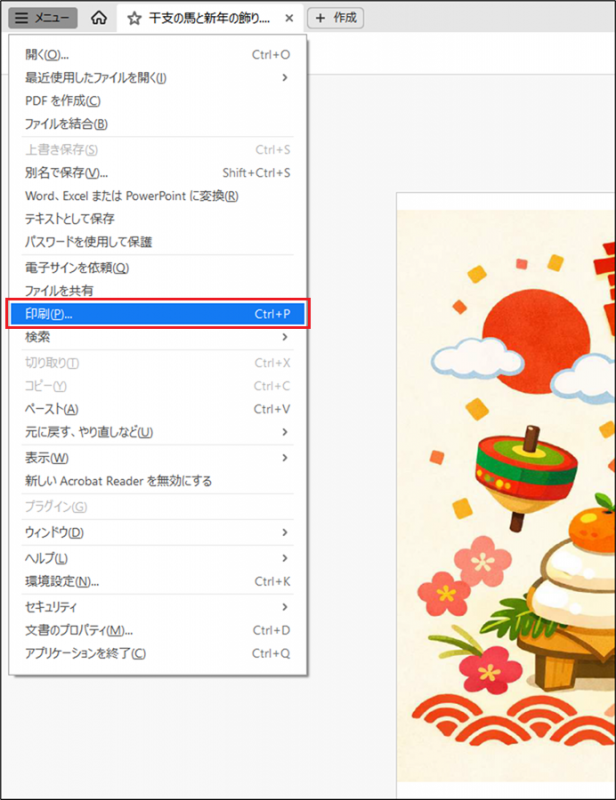
1.「Acrobat Reader」のメニューから「印刷」をクリック
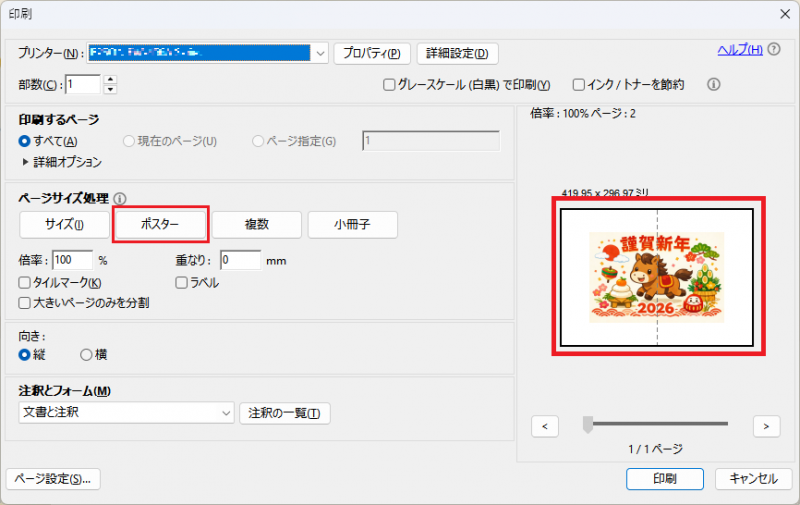
2.プリンタを選択し「ポスター」をクリック
印刷のダイアログボックスの真ん中右側に印刷のイメージが表示されており、縦に点線があるのが分かります。
このまま印刷すれば、縦に2枚で印刷されることを表しています。
3.「倍率」と「重なり」に数値を入力
残念ながらAcrobat Readerは「2×2」や「3×3」のようにポスター印刷枚数を指定できるわけではありません。
こちらで倍率を指定する必要があり、印刷イメージを参考に倍率や重なりを操作して枚数の調整をします。
まずは「重なり」を設定します。先に設定するのは、重なりの幅によって倍率に影響を及ぼすためです。
一般的に、のり付けの場合は5mm程度が丁度いいでしょう。両面テープならテープの幅(5mmや10mmなど)より1~2mm広めに指定しましょう。
次に倍率の数値を指定します。
その時の注意点は、倍率に数値を入力してもすぐにはイメージに反映されず、Enterキーで数値を確定しようとすると印刷が開始されてしまうことです。
したがって、倍率の数値を入力した後は「重なり」などの印刷に影響しない部分をクリックして確定する必要があります。
ある程度の大きさが決まった後は、上下の矢印キーで1%ずつ増減できるので微調整はこちらで行いましょう。ちなみに、矢印キーでの変更はイメージにすぐに反映されます。
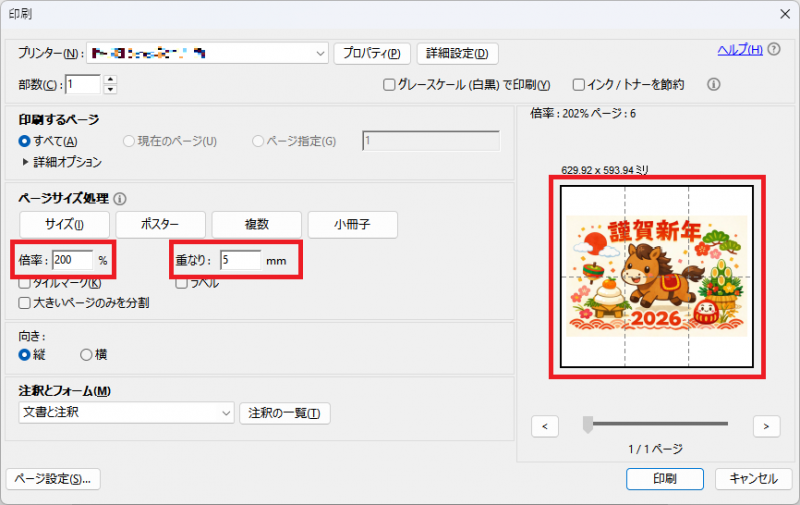
例としてA4用紙をポスター印刷し、重なりを5mm、倍率を200%に設定してみました。
結果、画像のように印刷のイメージが「3×2」に分割されていることが分かります。この枚数で出来るだけ大きくしていきます。
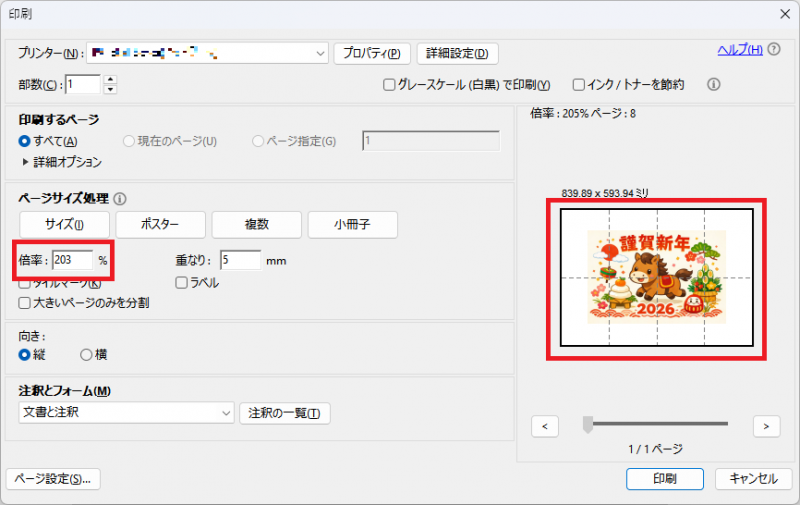
上下矢印キーを使って1%ずつ増やしていくと203%で横が4枚になりました。
枚数が増えてしまったので、倍率を202%に戻しておきます。
ここまで設定できれば、あとは印刷して完成です。
このくらいはプリンタの設定で出来るのではと思われがちですが、機種によりますので実際はできないことの方が多いようです。
同じようにお困りの方がいるかもしれませんので、今回は「Adobe Acrobat Reader」というアプリを使ってPDFのファイルを印刷する場合の方法についてご紹介します。
ちなみにWordやExcel、PowerPointなどのOffice系のアプリは「のりしろ」の設定がありません。
Office系のアプリからポスター印刷したい場合は一旦PDFで保存して印刷しましょう。
1.「Acrobat Reader」のメニューから「印刷」をクリック
2.プリンタを選択し「ポスター」をクリック
印刷のダイアログボックスの真ん中右側に印刷のイメージが表示されており、縦に点線があるのが分かります。
このまま印刷すれば、縦に2枚で印刷されることを表しています。
3.「倍率」と「重なり」に数値を入力
残念ながらAcrobat Readerは「2×2」や「3×3」のようにポスター印刷枚数を指定できるわけではありません。
こちらで倍率を指定する必要があり、印刷イメージを参考に倍率や重なりを操作して枚数の調整をします。
まずは「重なり」を設定します。先に設定するのは、重なりの幅によって倍率に影響を及ぼすためです。
一般的に、のり付けの場合は5mm程度が丁度いいでしょう。両面テープならテープの幅(5mmや10mmなど)より1~2mm広めに指定しましょう。
次に倍率の数値を指定します。
その時の注意点は、倍率に数値を入力してもすぐにはイメージに反映されず、Enterキーで数値を確定しようとすると印刷が開始されてしまうことです。
したがって、倍率の数値を入力した後は「重なり」などの印刷に影響しない部分をクリックして確定する必要があります。
ある程度の大きさが決まった後は、上下の矢印キーで1%ずつ増減できるので微調整はこちらで行いましょう。ちなみに、矢印キーでの変更はイメージにすぐに反映されます。
例としてA4用紙をポスター印刷し、重なりを5mm、倍率を200%に設定してみました。
結果、画像のように印刷のイメージが「3×2」に分割されていることが分かります。この枚数で出来るだけ大きくしていきます。
上下矢印キーを使って1%ずつ増やしていくと203%で横が4枚になりました。
枚数が増えてしまったので、倍率を202%に戻しておきます。
ここまで設定できれば、あとは印刷して完成です。



