




【Edge】有害なサイトやダウンロードから保護する
皆さま、こんにちは!立川商工会議所パソコン教室です。
ブログをご覧いただきありがとうございます。
インターネットを使う際、意図せずウイルスや悪意のあるサイトに触れてしまうというリスクは必ずついて回ります。
そこで今回は安全にインターネットを使うためにMicrosoft Edgeのセキュリティ対策をご紹介します。
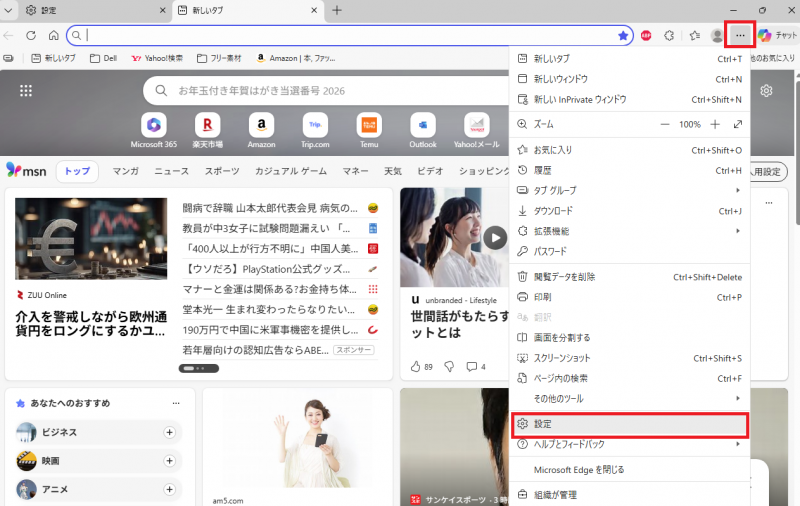
初めにMicrosoft Edgeを起動して右上にある3点リーダーをクリックし設定を開きます。
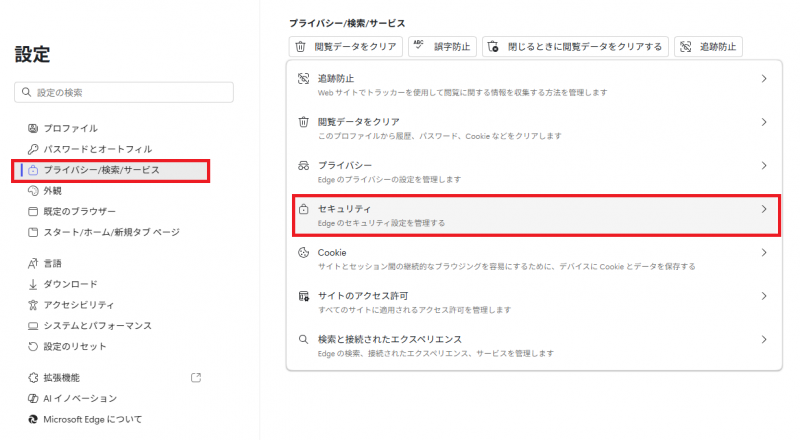
次にプライバシー/検索/サービスをクリックしてセキュリティを開きます。
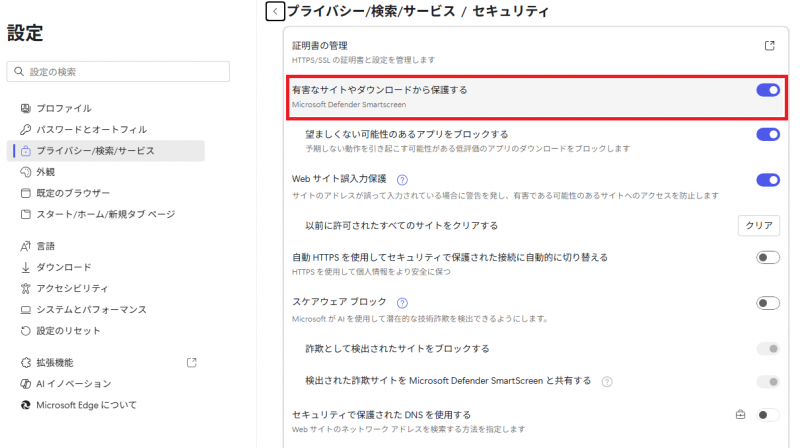
最後に有害なサイトやダウンロードから保護するをオンにします。
この設定を有効にするとセキュリティが向上し、有害なサイトなどからパソコンを守ることができます。
詐欺サイトなどの危険なサイトの可能性がある場合はページが表示される前に警告が出るようになります。
いかがだったでしょうか。
安全のために一度ブラウザの設定を見直してみてください。

JR立川駅北口徒歩6分。Word・Excelなど基本から実務まで学べる!簿記・日商PC・MOSと資格取得対策もできるパソコン教室!
お電話でもご予約承っています ⇒ ☎042-506-1202 へお気軽にお問い合わせください
ブログをご覧いただきありがとうございます。
インターネットを使う際、意図せずウイルスや悪意のあるサイトに触れてしまうというリスクは必ずついて回ります。
そこで今回は安全にインターネットを使うためにMicrosoft Edgeのセキュリティ対策をご紹介します。
初めにMicrosoft Edgeを起動して右上にある3点リーダーをクリックし設定を開きます。
次にプライバシー/検索/サービスをクリックしてセキュリティを開きます。
最後に有害なサイトやダウンロードから保護するをオンにします。
この設定を有効にするとセキュリティが向上し、有害なサイトなどからパソコンを守ることができます。
詐欺サイトなどの危険なサイトの可能性がある場合はページが表示される前に警告が出るようになります。
いかがだったでしょうか。
安全のために一度ブラウザの設定を見直してみてください。
★☆★☆★☆★☆★☆★☆ お知らせ ★☆★☆★☆★☆★☆★☆
JR立川駅北口徒歩6分。Word・Excelなど基本から実務まで学べる!簿記・日商PC・MOSと資格取得対策もできるパソコン教室!
お電話でもご予約承っています ⇒ ☎042-506-1202 へお気軽にお問い合わせください



