




【Excel】配色をカスタマイズする
先日、Excelで配色の切り替えを説明していたときに、
「配色を変えられるなら、コーポレートカラーを登録することもできますか?」
というご質問をいただきました。
もちろん、ご自身の好きな色を登録することができます!
ちなみに、コーポレートカラーとは企業ごとに決めている色のことで、
会社のロゴや公式資料、広告などで一貫して使われる傾向にあります。
たとえば、無印良品のえんじ色、スターバックスコーヒーの落ち着いた緑、イオンの赤紫系の色などです。
自社の「いつもの色」を、Excelの資料でも使えたら便利ですよね。
Excelを例に、配色のカスタマイズ方法を確認してみましょう。
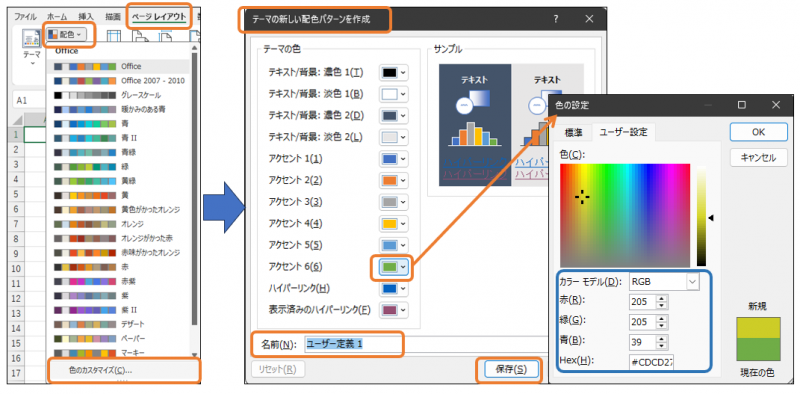
1.[ページレイアウト]タブ→[テーマ]グループ→[配色]を選択
2.一番下の[色のカスタマイズ]を選択
3.[テーマの新しい配色パターンを作成]が表示されるので、任意のカラーに変更
4.名前を入力して、[保存]をクリック
設定を行う配色は、現在の配色を基本にしています。
テキスト(文字)、背景、アクセント1~6で構成されているので、変更してもいいと思える箇所を任意で選んでください。
色の設定には、 RGBやHexを指定する方法がおすすめです。
RGBは色をR(赤)G(緑)B(青)の3つの数値で設定するもので、それぞれ0〜255の範囲で指定します。
HexはRGBを16進数で表すもので、0~9、A~Fを利用し6桁で指定します。
会社であれば、社内で管理されている設定があると思いますのでぜひ活用しましょう。
この設定ができていると、毎回色を探さなくても、統一感のある配色が簡単に使えるようになります。
色への意識は単なる見た目の話ではなく、資料の統一感、ブランドイメージの強化、編集・引継ぎの利便性などのメリットがあります。
企業の色、部署の色などがさっと使えると、効率アップに繋がります。
カスタム機能もぜひ活用してくださいね。
「配色を変えられるなら、コーポレートカラーを登録することもできますか?」
というご質問をいただきました。
もちろん、ご自身の好きな色を登録することができます!
ちなみに、コーポレートカラーとは企業ごとに決めている色のことで、
会社のロゴや公式資料、広告などで一貫して使われる傾向にあります。
たとえば、無印良品のえんじ色、スターバックスコーヒーの落ち着いた緑、イオンの赤紫系の色などです。
自社の「いつもの色」を、Excelの資料でも使えたら便利ですよね。
Excelを例に、配色のカスタマイズ方法を確認してみましょう。
1.[ページレイアウト]タブ→[テーマ]グループ→[配色]を選択
2.一番下の[色のカスタマイズ]を選択
3.[テーマの新しい配色パターンを作成]が表示されるので、任意のカラーに変更
4.名前を入力して、[保存]をクリック
設定を行う配色は、現在の配色を基本にしています。
テキスト(文字)、背景、アクセント1~6で構成されているので、変更してもいいと思える箇所を任意で選んでください。
色の設定には、 RGBやHexを指定する方法がおすすめです。
RGBは色をR(赤)G(緑)B(青)の3つの数値で設定するもので、それぞれ0〜255の範囲で指定します。
HexはRGBを16進数で表すもので、0~9、A~Fを利用し6桁で指定します。
会社であれば、社内で管理されている設定があると思いますのでぜひ活用しましょう。
この設定ができていると、毎回色を探さなくても、統一感のある配色が簡単に使えるようになります。
色への意識は単なる見た目の話ではなく、資料の統一感、ブランドイメージの強化、編集・引継ぎの利便性などのメリットがあります。
企業の色、部署の色などがさっと使えると、効率アップに繋がります。
カスタム機能もぜひ活用してくださいね。



