




【Office】ファイル間のインポート・エクスポート
Excelで作成した表をWordへ、Wordで整理したアウトラインをPowerPointへなど、Microsoft Office製品内でデータの受け渡しができます。今回は、その機能をツール別に紹介したします。
● Excel→Word、PowerPoint(オブジェクトの挿入)
表作成はWordないしPowerPointでも可能ですが、管理運用するという点ではExcelのほうが断然優れています。
たとえば、Excelで作成している売上管理表を所定のWord文書に挿入し、毎月報告書として提出するようなケースでは、Wordの【オブジェクトの挿入】機能を利用し、元データが変更されても貼り付け先に反映されるようリンクで挿入するのが便利です。
〈操作手順〉
① 【挿入】タブ→【テキスト】グループの【オブジェクト】を選択します

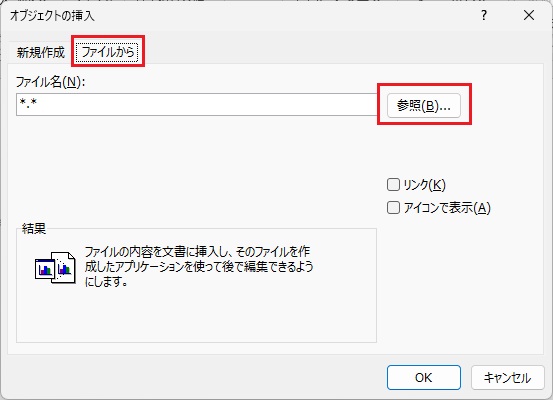
② 【オブジェクトの挿入】ダイアログボックスが表示されますので、【ファイルから】タブを選択します
③ 【参照】をクリックします
④ エクスプローラーの【オブジェクトの挿入】ダイアログボックスが表示されますので、挿入するファイルを選択します
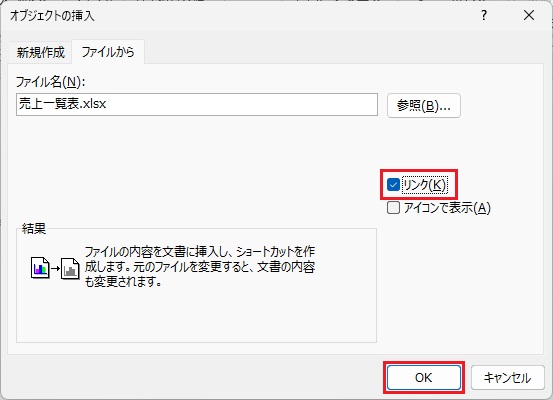
⑤ ファイル操作完了後、【オブジェクトの挿入】ダイアログボックスに戻りますので、【リンク】にチェックを入れ、【OK】をクリックします
● Word→PowerPoint(アウトラインの挿入)
会議やプレゼン、講演会やスピーチなど、PowerPointで資料を作成する際、全体の構成を文字ベースで整理するのにWordを利用される方は多いと思います。整理したデータを基に一からスライドを作成するのは手間がかかります。そこで、Word文書をPowerPointでインポートするのが便利です。
〈操作手順〉
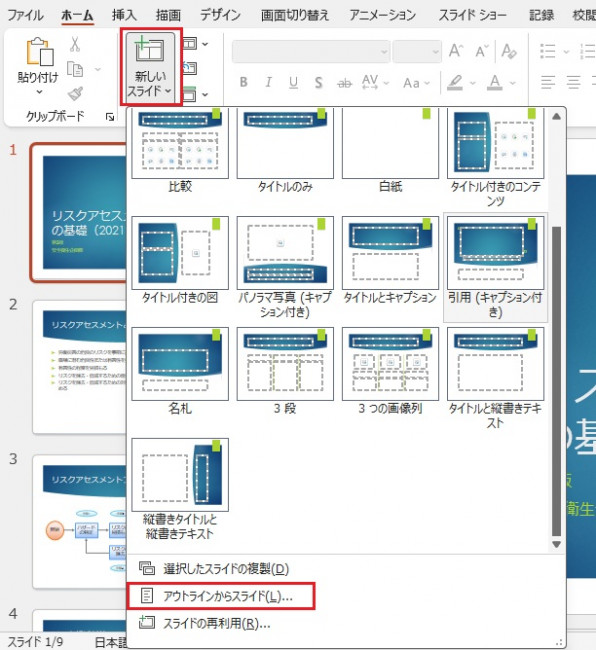
① 【ホーム】タブ→【スライド】グループの【新しいスライド】をクリックします
② 【アウトラインからスライド】をクリックします
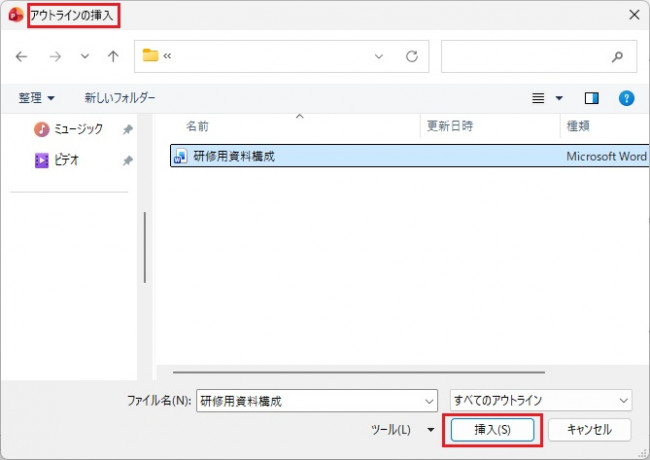
③ 【アウトラインの挿入】ダイアログボックスが表示されますので、挿入するファイルを選択します
④ スライド表示画面に戻り、Word文書のインポートが完了します
● PowerPoint→PowerPoint(スライドの再利用)
PowerPointで作成した商品紹介資料やマニュアルなどを改訂する際に、既存のファイルの一部はそのまま流用したい時に、別ファイルから作成中のスライドへ組み込むことができます。
〈操作手順〉
① 【ホーム】タブ→【スライド】グループの【新しいスライド】をクリックします
② 【スライドの再利用】をクリックします
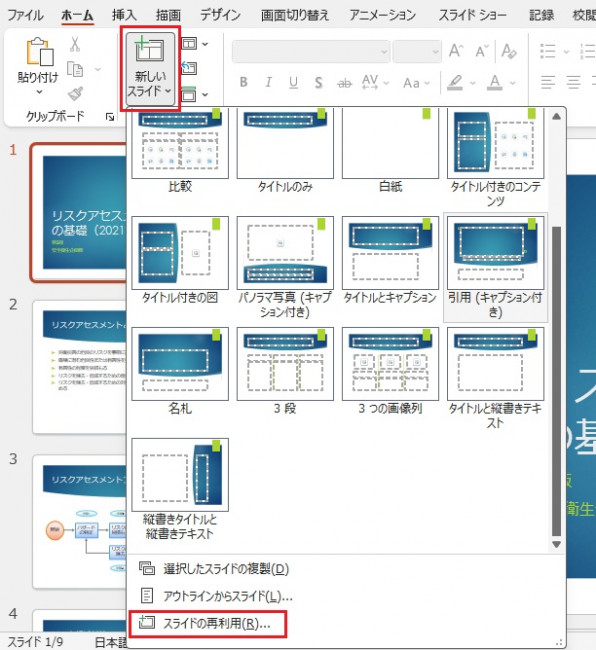
③ 【スライドの再利用】作業ウィンドウが画面右側に表示されます
④ 【参照】をクリックします
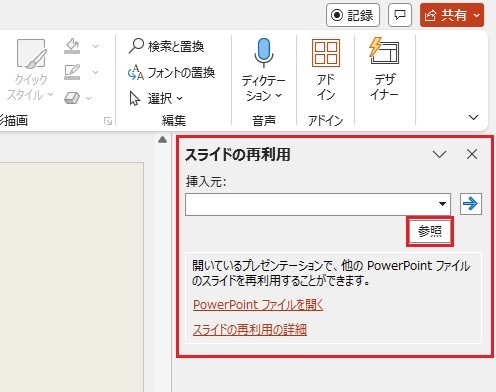
⑤ 【コンテンツの選択】ダイアログボックスが表示されますので、挿入するファイルを選択します
⑥ 【スライドの再利用】作業ウィンドウにスライドの一覧が表示されます
⑦ 貼り付け先の書式に合わせる場合は【元の書式を保持する】のチェックを外します
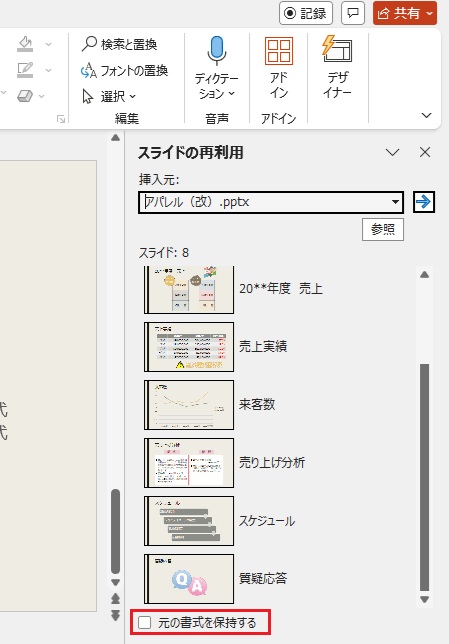
⑧ 作成中スライドに挿入するスライドをクリックします
※クリックした順番にスライドへ挿入されます
● Word→Word(スタイルのコピー)
Wordにはアウトラインを整理するために、「見出し1」や「表題」、「引用文」ごとに書式や段落の設定を登録しておける【スタイル】という機能が用意されています。契約書や手引書など、統一された書式の文書を仕上げるのに欠かせない機能ですが、コピーしてもクリップボードでの保持はできません。そこで、別ファイルでも規定スタイルを踏襲する際には、【スタイル】を所定の方法でコピーする必要があります。
〈操作手順〉
① 【開発】タブ→【テンプレート】グループの【文書テンプレート】を選択します
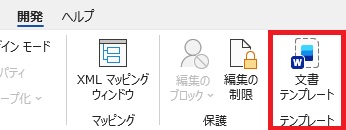
② 【テンプレートとアドイン】ダイアログボックスが表示されますので、【構成内容変更】を選択します
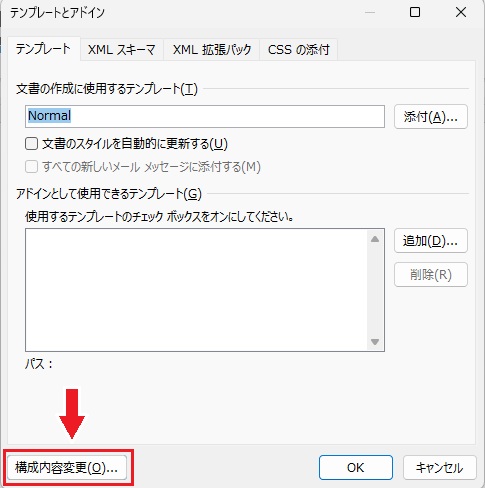
③ 次に【構成内容変更】ダイアログボックスが表示されますので、【スタイル】タブを選択します
④ 左側の【スタイル文書またはテンプレート】に作業ファイル名が表示されていることを確認します
⑤ 右側の【スタイル文書またはテンプレート】の【ファイルを閉じる】をクリックします
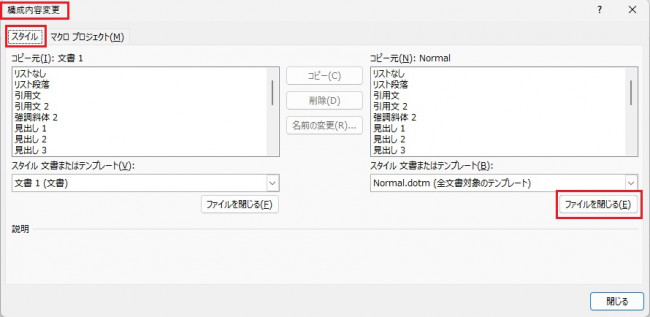
⑥ 【ファイルを開く】をクリックし、コピーするスタイルが登録されているファイルを選択します
⑦ 【構成内容変更】ダイアログボックスに戻りますので、右側の一覧からコピーする【スタイル】を選択します
⑧ 【コピー】をクリックし、左側の一覧に【スタイル】が表示されるのを確認します
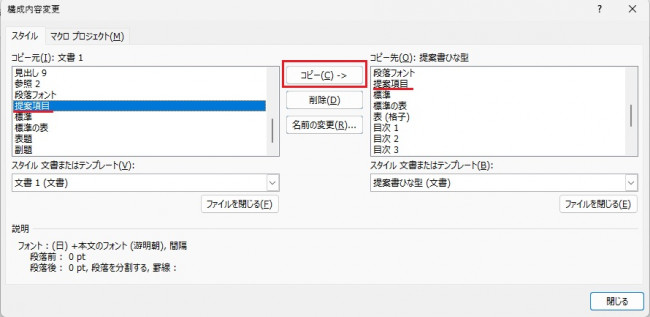
⑨ 作業中の文書へのコピーが完了します
● Excel→Excel(ブック間のマクロのコピー)
別ファイルで作成したマクロ(モジュール)を引き続き使用するためにブック間でやりとりすることができます。
マクロをブック間でコピーする場合は、元データ(モジュール)をエクスポートして独立させた後に、エクスポートしたファイルを作業中ブックにインポートする流れとなります。
〈操作手順〉
① コピー元ファイルを開きます
② 【開発】タブ→【コード】グループの【Visual Basic】をクリックします
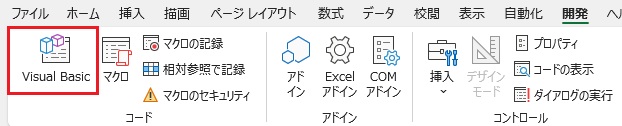
③ 【Microsoft Visual Basic for Application】ウィンドウが表示されます
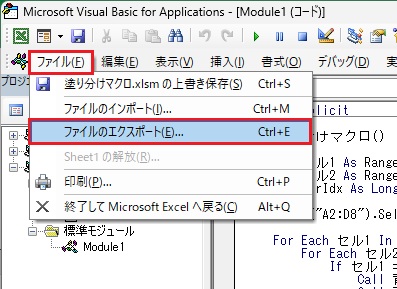
④ 画面上部の【ファイル】から【ファイルのエクスポート】をクリックします
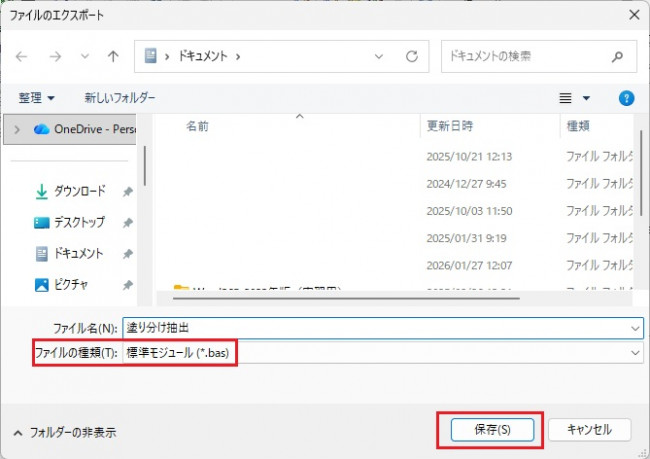
⑤ 【ファイルのエクスポート】ダイアログボックスが表示されますので、ファイル名を入力し保存します
※ファイル拡張子は「.bas」となります
⑥ エクスポートが完了しましたら、コピー元ファイルを閉じます
⑦ 作業ファイルを開きます
⑧ 【開発】タブ→【コード】グループの【Visual Basic】をクリックします
⑨ 【Microsoft Visual Basic for Application】ウィンドウが表示されます
⑩ 画面上部の【ファイル】から【ファイルのインポート】をクリックします
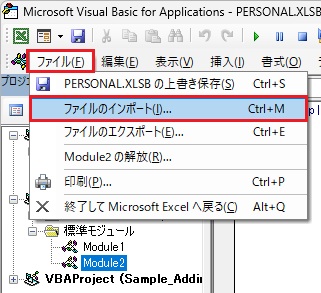
⑪ 保存したエクスポートファイルを選択します
⑫ プロジェクトウィンドウにてファイルがインポートされたのを確認します
今回ご紹介した各ツールはMOS試験の出題範囲に含まれていますので、MOS取得を目指される方はぜひこれらの機能をマスターするのがおすすめです!
● Excel→Word、PowerPoint(オブジェクトの挿入)
表作成はWordないしPowerPointでも可能ですが、管理運用するという点ではExcelのほうが断然優れています。
たとえば、Excelで作成している売上管理表を所定のWord文書に挿入し、毎月報告書として提出するようなケースでは、Wordの【オブジェクトの挿入】機能を利用し、元データが変更されても貼り付け先に反映されるようリンクで挿入するのが便利です。
〈操作手順〉
① 【挿入】タブ→【テキスト】グループの【オブジェクト】を選択します
② 【オブジェクトの挿入】ダイアログボックスが表示されますので、【ファイルから】タブを選択します
③ 【参照】をクリックします
④ エクスプローラーの【オブジェクトの挿入】ダイアログボックスが表示されますので、挿入するファイルを選択します
⑤ ファイル操作完了後、【オブジェクトの挿入】ダイアログボックスに戻りますので、【リンク】にチェックを入れ、【OK】をクリックします
● Word→PowerPoint(アウトラインの挿入)
会議やプレゼン、講演会やスピーチなど、PowerPointで資料を作成する際、全体の構成を文字ベースで整理するのにWordを利用される方は多いと思います。整理したデータを基に一からスライドを作成するのは手間がかかります。そこで、Word文書をPowerPointでインポートするのが便利です。
〈操作手順〉
① 【ホーム】タブ→【スライド】グループの【新しいスライド】をクリックします
② 【アウトラインからスライド】をクリックします
③ 【アウトラインの挿入】ダイアログボックスが表示されますので、挿入するファイルを選択します
④ スライド表示画面に戻り、Word文書のインポートが完了します
● PowerPoint→PowerPoint(スライドの再利用)
PowerPointで作成した商品紹介資料やマニュアルなどを改訂する際に、既存のファイルの一部はそのまま流用したい時に、別ファイルから作成中のスライドへ組み込むことができます。
〈操作手順〉
① 【ホーム】タブ→【スライド】グループの【新しいスライド】をクリックします
② 【スライドの再利用】をクリックします
③ 【スライドの再利用】作業ウィンドウが画面右側に表示されます
④ 【参照】をクリックします
⑤ 【コンテンツの選択】ダイアログボックスが表示されますので、挿入するファイルを選択します
⑥ 【スライドの再利用】作業ウィンドウにスライドの一覧が表示されます
⑦ 貼り付け先の書式に合わせる場合は【元の書式を保持する】のチェックを外します
⑧ 作成中スライドに挿入するスライドをクリックします
※クリックした順番にスライドへ挿入されます
● Word→Word(スタイルのコピー)
Wordにはアウトラインを整理するために、「見出し1」や「表題」、「引用文」ごとに書式や段落の設定を登録しておける【スタイル】という機能が用意されています。契約書や手引書など、統一された書式の文書を仕上げるのに欠かせない機能ですが、コピーしてもクリップボードでの保持はできません。そこで、別ファイルでも規定スタイルを踏襲する際には、【スタイル】を所定の方法でコピーする必要があります。
〈操作手順〉
① 【開発】タブ→【テンプレート】グループの【文書テンプレート】を選択します
② 【テンプレートとアドイン】ダイアログボックスが表示されますので、【構成内容変更】を選択します
③ 次に【構成内容変更】ダイアログボックスが表示されますので、【スタイル】タブを選択します
④ 左側の【スタイル文書またはテンプレート】に作業ファイル名が表示されていることを確認します
⑤ 右側の【スタイル文書またはテンプレート】の【ファイルを閉じる】をクリックします
⑥ 【ファイルを開く】をクリックし、コピーするスタイルが登録されているファイルを選択します
⑦ 【構成内容変更】ダイアログボックスに戻りますので、右側の一覧からコピーする【スタイル】を選択します
⑧ 【コピー】をクリックし、左側の一覧に【スタイル】が表示されるのを確認します
⑨ 作業中の文書へのコピーが完了します
● Excel→Excel(ブック間のマクロのコピー)
別ファイルで作成したマクロ(モジュール)を引き続き使用するためにブック間でやりとりすることができます。
マクロをブック間でコピーする場合は、元データ(モジュール)をエクスポートして独立させた後に、エクスポートしたファイルを作業中ブックにインポートする流れとなります。
〈操作手順〉
① コピー元ファイルを開きます
② 【開発】タブ→【コード】グループの【Visual Basic】をクリックします
③ 【Microsoft Visual Basic for Application】ウィンドウが表示されます
④ 画面上部の【ファイル】から【ファイルのエクスポート】をクリックします
⑤ 【ファイルのエクスポート】ダイアログボックスが表示されますので、ファイル名を入力し保存します
※ファイル拡張子は「.bas」となります
⑥ エクスポートが完了しましたら、コピー元ファイルを閉じます
⑦ 作業ファイルを開きます
⑧ 【開発】タブ→【コード】グループの【Visual Basic】をクリックします
⑨ 【Microsoft Visual Basic for Application】ウィンドウが表示されます
⑩ 画面上部の【ファイル】から【ファイルのインポート】をクリックします
⑪ 保存したエクスポートファイルを選択します
⑫ プロジェクトウィンドウにてファイルがインポートされたのを確認します
今回ご紹介した各ツールはMOS試験の出題範囲に含まれていますので、MOS取得を目指される方はぜひこれらの機能をマスターするのがおすすめです!



