




【Excel】図形が変形
皆さん、こんにちは!兵庫県 宝塚市の 宝塚商工会議所パソコン教室 です。
Excelの図形が、行・列の削除、挿入をすると変形してしまう。どしたら良い?との質問がありました。
実際にどんな状態になるかを確認し、図形が変形したり移動するなどの設定を紹介します。
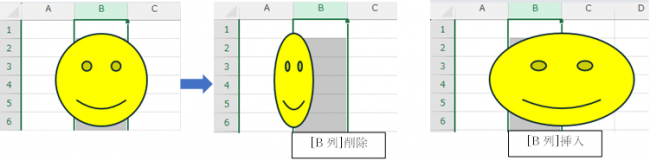
●図形のある位置で列を削除または挿入すると列幅に合わせて変形します。
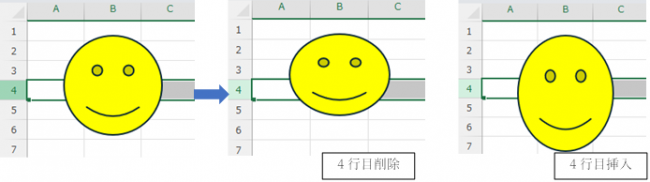
●図形のある位置で行を削除または挿入すると行の高さに合わせて変形します。
●図形を変形しないように設定するには
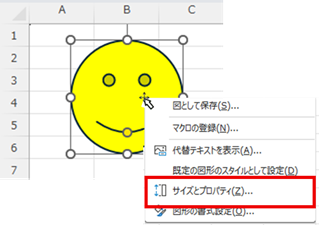
図形を選択し、右クリックします。
ショートカットメニューから一番下の「サイズとプロパティ」を選択します。
プロパティを選択します。
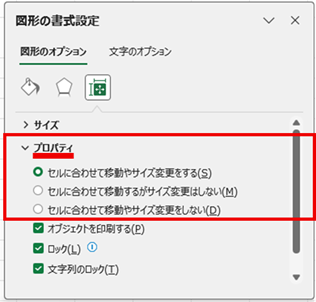
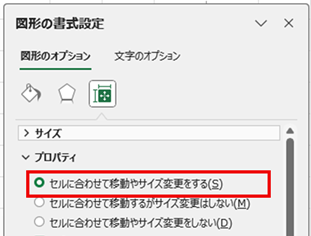
●「セルに合わせて移動やサイズ変更をする」(既定ではこの設定になっています。)
図形のある位置で行列の挿入、削除をすると図形は変形します。
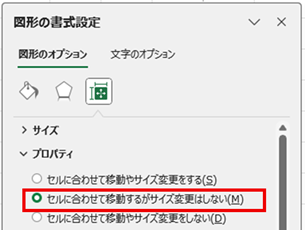
●「セルに合わせて移動するがサイズ変更はしない」
図形のある位置で行列に挿入、削除をしたとき図形は移動しますが変形しません。
(この設定に限っては、図形の左側と上側で挿入、削除をすると動きがわかりやすいです)
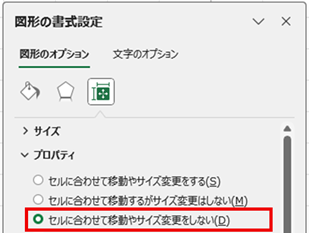
●「セルに合わせて移動やサイズ変更をしない」
図形のある位置で行列に挿入、削除をしたとき図形は移動も変形もしません。
★挿入した「画像」と「オンライン画像」について
「セルに合わせて移動するがサイズ変更はしない」が規定になっているので移動はしますが、変形はしません。
以上の3通りの設定がありますが、変形しない、移動させたくないときには、3つ目の「セルに合わせて移動やサイズ変更をしない」がおすすめです。
無料体験・説明会のご予約は、こちらから ⇒ 説明会予約画面
お電話でも、承っております ⇒ 電話 0797-78-6369 お気軽にお問い合わせください。
Excelの図形が、行・列の削除、挿入をすると変形してしまう。どしたら良い?との質問がありました。
実際にどんな状態になるかを確認し、図形が変形したり移動するなどの設定を紹介します。
●図形のある位置で列を削除または挿入すると列幅に合わせて変形します。
●図形のある位置で行を削除または挿入すると行の高さに合わせて変形します。
●図形を変形しないように設定するには
図形を選択し、右クリックします。
ショートカットメニューから一番下の「サイズとプロパティ」を選択します。
プロパティを選択します。
●「セルに合わせて移動やサイズ変更をする」(既定ではこの設定になっています。)
図形のある位置で行列の挿入、削除をすると図形は変形します。
●「セルに合わせて移動するがサイズ変更はしない」
図形のある位置で行列に挿入、削除をしたとき図形は移動しますが変形しません。
(この設定に限っては、図形の左側と上側で挿入、削除をすると動きがわかりやすいです)
●「セルに合わせて移動やサイズ変更をしない」
図形のある位置で行列に挿入、削除をしたとき図形は移動も変形もしません。
★挿入した「画像」と「オンライン画像」について
「セルに合わせて移動するがサイズ変更はしない」が規定になっているので移動はしますが、変形はしません。
以上の3通りの設定がありますが、変形しない、移動させたくないときには、3つ目の「セルに合わせて移動やサイズ変更をしない」がおすすめです。
無料体験・説明会のご予約は、こちらから ⇒ 説明会予約画面
お電話でも、承っております ⇒ 電話 0797-78-6369 お気軽にお問い合わせください。



