




【Windows11】スタート画面の表示が変わりました
お気付きになっている方も多いと思いますが、最近になってWindows11のスタート画面が一部変更になりました。
今まではスタート画面の右上に「すべて」ボタンがあり、そこからすべてのアプリを表示させていました。
その「すべて」ボタンがなくなり、スタート画面の「ピン留め済み」されているアプリの下にすべてのアプリが自動的に表示されるようになりました。
さらに、すべてのアプリの表示方法を「カテゴリ」「グリッド」「一覧」の3つから選択できるようになっています。
今回は、この3つの違いを見ていきます。
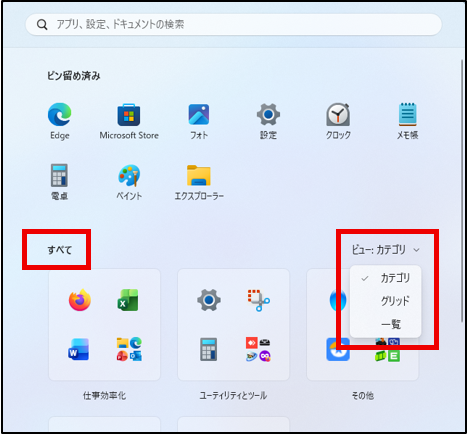
※初期状態では「カテゴリ」に設定されています。
①「カテゴリ」
上の画像のように、文字通りカテゴリ別に自動分類されています。
アプリを見ただけで自分が選びたいものが分かる方、どのアプリがどのような目的で使われているか把握されている方などは、これが最も使いやすいのではないでしょうか。
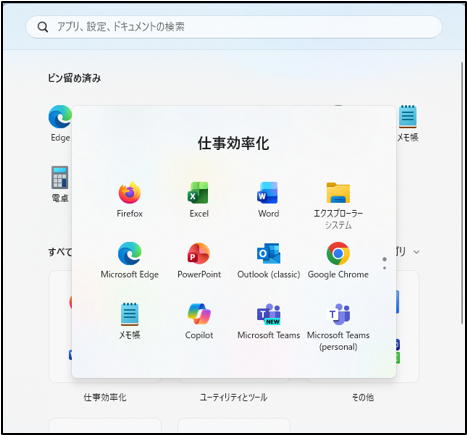
それぞれのカテゴリの右下にある4つアプリが表示されている部分をクリックすれば、そのカテゴリに分類されている全てのアプリを表示させることができます。
②「グリッド」
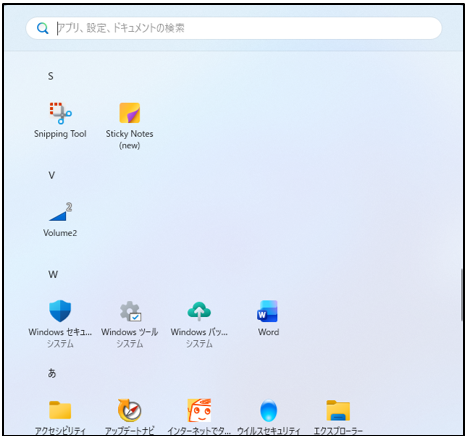
下の画像のように「A~Z」のアルファベット順、続いて「あ行~わ行」の順にアプリが表示されますが、例えば同じあ行に区分されるアプリは横に並べて表示されます。
「カテゴリ」と違って各アプリの下に名称が表記されており、また同じ区分に分類されるアプリは横に並べて表示されるため、長くスクロールしなくても目的のアプリを発見できます。
まだ操作に不慣れな初心者の方にはおススメです。
③「一覧」
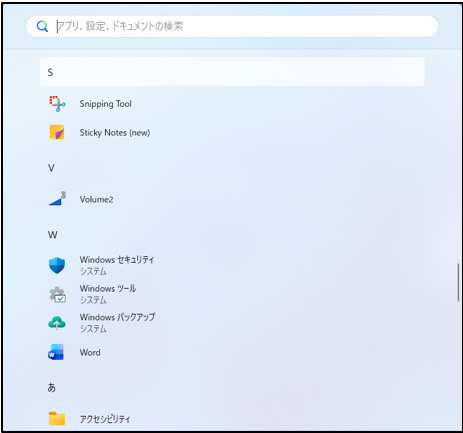
「グリッド」と同様、「A~Z」のアルファベット順、続いて「あ行~わ行」の順にアプリが表示されますが、全てのアプリが縦一列に表示されます。
従来の表示形式に最も近いのがこの「一覧」で、慣れた形式で使い続けたいという方にはおススメです。
まだスタート画面が変更になっていないパソコンもあるようですが、やがてこの表示になるはずです。
3つとも試してみて、どれが一番使いやすいか見つけてみてはいかがでしょうか。
今まではスタート画面の右上に「すべて」ボタンがあり、そこからすべてのアプリを表示させていました。
その「すべて」ボタンがなくなり、スタート画面の「ピン留め済み」されているアプリの下にすべてのアプリが自動的に表示されるようになりました。
さらに、すべてのアプリの表示方法を「カテゴリ」「グリッド」「一覧」の3つから選択できるようになっています。
今回は、この3つの違いを見ていきます。
※初期状態では「カテゴリ」に設定されています。
①「カテゴリ」
上の画像のように、文字通りカテゴリ別に自動分類されています。
アプリを見ただけで自分が選びたいものが分かる方、どのアプリがどのような目的で使われているか把握されている方などは、これが最も使いやすいのではないでしょうか。
それぞれのカテゴリの右下にある4つアプリが表示されている部分をクリックすれば、そのカテゴリに分類されている全てのアプリを表示させることができます。
②「グリッド」
下の画像のように「A~Z」のアルファベット順、続いて「あ行~わ行」の順にアプリが表示されますが、例えば同じあ行に区分されるアプリは横に並べて表示されます。
「カテゴリ」と違って各アプリの下に名称が表記されており、また同じ区分に分類されるアプリは横に並べて表示されるため、長くスクロールしなくても目的のアプリを発見できます。
まだ操作に不慣れな初心者の方にはおススメです。
③「一覧」
「グリッド」と同様、「A~Z」のアルファベット順、続いて「あ行~わ行」の順にアプリが表示されますが、全てのアプリが縦一列に表示されます。
従来の表示形式に最も近いのがこの「一覧」で、慣れた形式で使い続けたいという方にはおススメです。
まだスタート画面が変更になっていないパソコンもあるようですが、やがてこの表示になるはずです。
3つとも試してみて、どれが一番使いやすいか見つけてみてはいかがでしょうか。



