




【Excel】エラーチェックの一括解除
Excelを使用していると、セルの左上に緑色の三角が表示される場合があります。

これはエラーチェックに反応した印ですが、実際は必ずしもエラーがあるというわけではありません。
数式や文字列など要因は様々ですが、もし表示された場合は表示内容を確認をしておくといいでしょう。
その上で、問題なければそのままにしておいてもいいですが、何もしないとずっと表示されたままになりますので、見た目が気になるという方がいるかもしれません。
解除方法はエラーチェックが表示されているセルを選択すると、近くに「!」のついた三角形のボタンが表示されますので、そこから「エラーを無視する」をクリックすれば解除できます。
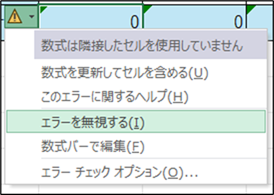
エラーチェックに反応したセルの数が多い場合は、範囲選択して「エラーを無視する」をクリックすれば一括で解除できます。
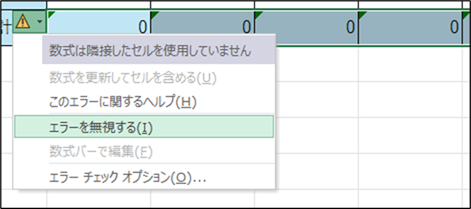
最初から表示されないようにすることや、チェック内容を変更することもできます。
設定画面の表示方法は2つあります。
・「ファイル」→「オプション」→「数式」→「エラーチェック」
・エラーチェックの「!」マークにある「エラーチェックオプション」をクリック
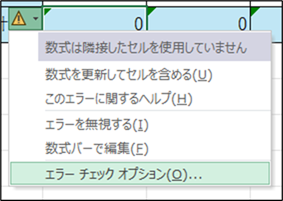
オプションの設定ウィンドウが表示されたら、「エラーチェック」の項目にある「バックグラウンドでエラーチェックを行う」のチェックを外せばエラーチェックを実行しなくなります。
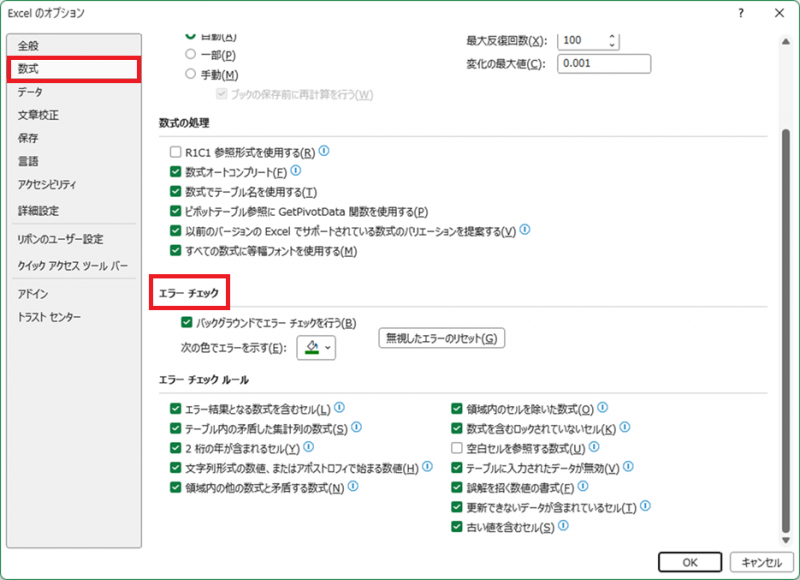
また、下にあるエラーチェックルールでチェック内容の項目がありますので、必要に応じて変更しましょう。
ただし、変更はそのブックだけでなく全てのブックに反映されますので注意が必要です。
これはエラーチェックに反応した印ですが、実際は必ずしもエラーがあるというわけではありません。
数式や文字列など要因は様々ですが、もし表示された場合は表示内容を確認をしておくといいでしょう。
その上で、問題なければそのままにしておいてもいいですが、何もしないとずっと表示されたままになりますので、見た目が気になるという方がいるかもしれません。
解除方法はエラーチェックが表示されているセルを選択すると、近くに「!」のついた三角形のボタンが表示されますので、そこから「エラーを無視する」をクリックすれば解除できます。
エラーチェックに反応したセルの数が多い場合は、範囲選択して「エラーを無視する」をクリックすれば一括で解除できます。
最初から表示されないようにすることや、チェック内容を変更することもできます。
設定画面の表示方法は2つあります。
・「ファイル」→「オプション」→「数式」→「エラーチェック」
・エラーチェックの「!」マークにある「エラーチェックオプション」をクリック
オプションの設定ウィンドウが表示されたら、「エラーチェック」の項目にある「バックグラウンドでエラーチェックを行う」のチェックを外せばエラーチェックを実行しなくなります。
また、下にあるエラーチェックルールでチェック内容の項目がありますので、必要に応じて変更しましょう。
ただし、変更はそのブックだけでなく全てのブックに反映されますので注意が必要です。



