




【Windows】電源ボタン周辺にショートカットを作成する
皆さま、こんにちは!立川商工会議所パソコン教室です。
ブログをご覧いただきありがとうございます。
設定やダウンロードフォルダー、ドキュメントフォルダーなど
使用頻度は高くないけど、時々開くことがあり
毎回、わざわざ開くのも面倒だなと感じる事も多々あると思います。
その手間を2クリックまで短縮することができますので、設定をご紹介します。
手順は以下の通りです。
①設定を開く
②個人用設定をクリック
③スタートをクリック
④フォルダーをクリック
⑤必要な項目をオンにする
必要な項目をオンにすることで電源ボタンの横に新しくアイコンが追加されます。
今回は、設定とダウンロードのショートカットをオンにしてみました。
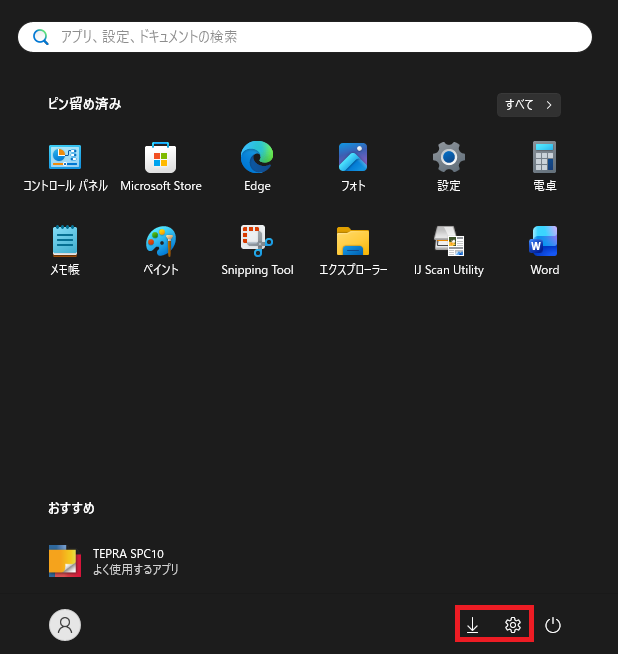
スタートメニューやタスクバーにピン止めできるものもありますが、電源ボタン横に設定できるものは
こちらで設定すると分かりやすくなります。
是非、試してみてください。
JR立川駅北口徒歩6分。Word・Excelなど基本から実務まで学べる!簿記・日商PC・MOSと資格取得対策もできるパソコン教室!
お電話でもご予約承っています ⇒ ☎042-506-1202 へお気軽にお問い合わせください
ブログをご覧いただきありがとうございます。
設定やダウンロードフォルダー、ドキュメントフォルダーなど
使用頻度は高くないけど、時々開くことがあり
毎回、わざわざ開くのも面倒だなと感じる事も多々あると思います。
その手間を2クリックまで短縮することができますので、設定をご紹介します。
手順は以下の通りです。
①設定を開く
②個人用設定をクリック
③スタートをクリック
④フォルダーをクリック
⑤必要な項目をオンにする
必要な項目をオンにすることで電源ボタンの横に新しくアイコンが追加されます。
今回は、設定とダウンロードのショートカットをオンにしてみました。
スタートメニューやタスクバーにピン止めできるものもありますが、電源ボタン横に設定できるものは
こちらで設定すると分かりやすくなります。
是非、試してみてください。
★☆★☆★☆★☆★☆★☆ お知らせ ★☆★☆★☆★☆★☆★☆
JR立川駅北口徒歩6分。Word・Excelなど基本から実務まで学べる!簿記・日商PC・MOSと資格取得対策もできるパソコン教室!
お電話でもご予約承っています ⇒ ☎042-506-1202 へお気軽にお問い合わせください



