




【Word】配置ガイドの活用
【Word】配置ガイドの活用
最近、Wordで「図や写真を動かしているときに緑の線が出てきますが、これは何ですか?」という質問を受けました。
この緑の線は 「配置ガイド」 という機能です。
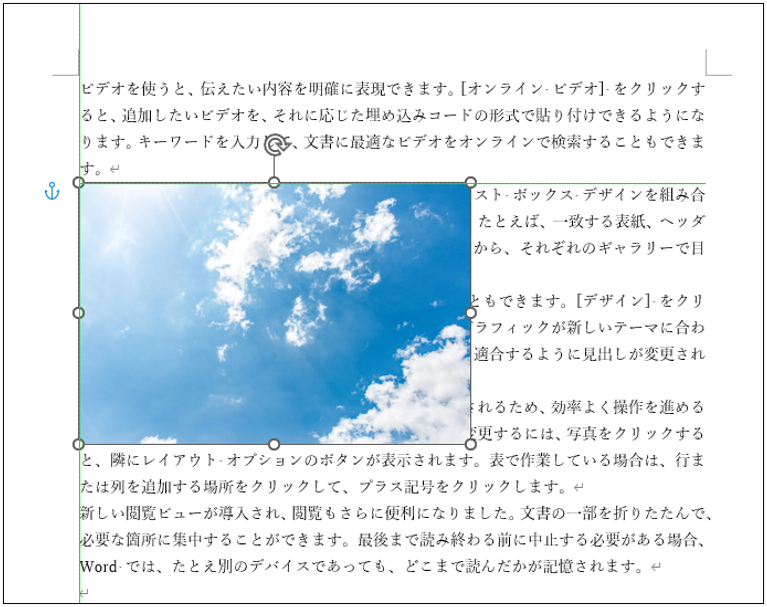
図形や画像をドラッグして移動するとき、ページの中央や、ほかのオブジェクトときれいに揃う位置に近づくとこのガイド線が表示されます。
なんとなく揃えたつもりではなく、正確に揃えことができる補助機能です。
配置ガイドは、主に次のようなときに表示されます。
・ページの左右中央・上下中央に揃うとき
・余白の中央に揃うとき
・他の図や文の端(左端・右端・上端・下端)に揃うとき
・他の図の中央に揃うとき
・図と図の間隔が均等になったとき
最後の「間隔が均等」は、図を横一列や縦一列に並べているときに出やすいです。
例えば、横に3つ図を並べていて、真ん中の図を動かすと左右との間隔が同じになる位置で緑の線が表示されます。
レイアウトが整うと、文書の印象はぐっとよくなり、見やすくなります。特にチラシや案内文を作るときに便利な機能です。
一方で、「家では配置ガイドが出てこない」という声もあります。
配置ガイドは、Word 2013 以降のバージョンで利用できますが、バージョンによっては初期設定がオフになっている場合がありますので、ガイドが出てこない場合は設定を確認してみましょう。
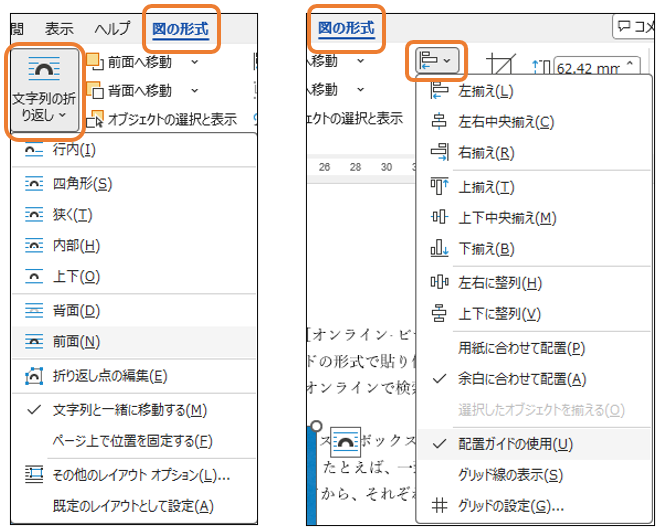
配置ガイドの設定
① 図や画像を選択する
②「図の書式」(または「図形の書式」)タブを開く
③「配置」をクリック
④「配置ガイドの使用」にチェックが入っているか確認する
また、配置ガイドは図や画像が自由に動かせる状態でないと表示されませんので、
「文字列の折り返し」が「行内」になっていないかどうかも確認しましょう。
「四角」「前面」「背面」などになっていると、配置ガイドが利用できます。
これ以外にも、様々な事情で思った線が出ないことがあります。
・合わせたい図よりも、近くにある別の図に反応してしまう
・ページ中央のガイドが優先して表示される
・少し距離があって、目的のガイドが出てこない
など、図や画像、文などの要素が多いことで発生することがあり、同様の機能を備えたPowerPointと比較すると、少し安定性に欠ける印象がある方もいるかもしれません。
もし思った位置にうまく揃わない場合は、
・一時的に整列と関係ない図形をよけておく
・配置機能で正確に整列させる
([図の書式]→[配置]→[左右中央揃え]や[上下中央揃え]などの整列コマンド)
などの手段を利用するのがおすすめです。
配置ガイドは目安なので、より正確な配置機能と使い分けていきましょう。
配置ガイドは地味な機能ですが、効率的によりきれいな文書が作れる便利なサポート機能です。
もし今まで意識していなかった方は、図や写真を動かすときに緑の線に少し注目してみてくださいね。
最近、Wordで「図や写真を動かしているときに緑の線が出てきますが、これは何ですか?」という質問を受けました。
この緑の線は 「配置ガイド」 という機能です。
図形や画像をドラッグして移動するとき、ページの中央や、ほかのオブジェクトときれいに揃う位置に近づくとこのガイド線が表示されます。
なんとなく揃えたつもりではなく、正確に揃えことができる補助機能です。
配置ガイドは、主に次のようなときに表示されます。
・ページの左右中央・上下中央に揃うとき
・余白の中央に揃うとき
・他の図や文の端(左端・右端・上端・下端)に揃うとき
・他の図の中央に揃うとき
・図と図の間隔が均等になったとき
最後の「間隔が均等」は、図を横一列や縦一列に並べているときに出やすいです。
例えば、横に3つ図を並べていて、真ん中の図を動かすと左右との間隔が同じになる位置で緑の線が表示されます。
レイアウトが整うと、文書の印象はぐっとよくなり、見やすくなります。特にチラシや案内文を作るときに便利な機能です。
一方で、「家では配置ガイドが出てこない」という声もあります。
配置ガイドは、Word 2013 以降のバージョンで利用できますが、バージョンによっては初期設定がオフになっている場合がありますので、ガイドが出てこない場合は設定を確認してみましょう。
配置ガイドの設定
① 図や画像を選択する
②「図の書式」(または「図形の書式」)タブを開く
③「配置」をクリック
④「配置ガイドの使用」にチェックが入っているか確認する
また、配置ガイドは図や画像が自由に動かせる状態でないと表示されませんので、
「文字列の折り返し」が「行内」になっていないかどうかも確認しましょう。
「四角」「前面」「背面」などになっていると、配置ガイドが利用できます。
これ以外にも、様々な事情で思った線が出ないことがあります。
・合わせたい図よりも、近くにある別の図に反応してしまう
・ページ中央のガイドが優先して表示される
・少し距離があって、目的のガイドが出てこない
など、図や画像、文などの要素が多いことで発生することがあり、同様の機能を備えたPowerPointと比較すると、少し安定性に欠ける印象がある方もいるかもしれません。
もし思った位置にうまく揃わない場合は、
・一時的に整列と関係ない図形をよけておく
・配置機能で正確に整列させる
([図の書式]→[配置]→[左右中央揃え]や[上下中央揃え]などの整列コマンド)
などの手段を利用するのがおすすめです。
配置ガイドは目安なので、より正確な配置機能と使い分けていきましょう。
配置ガイドは地味な機能ですが、効率的によりきれいな文書が作れる便利なサポート機能です。
もし今まで意識していなかった方は、図や写真を動かすときに緑の線に少し注目してみてくださいね。



