




スマホで書類をスキャンする
スキャンと言えば家庭用のプリンターや複合機などを思い浮かべる方もいらっしゃるかと思いますが、実はスマートフォンがあれば誰でも気軽に書類、ホワイトボード、名刺、書籍などを撮影し、PDFファイルや画像ファイルなどのデジタルデータに変換することができます。そこで、今回は無料で利用できるアプリをご紹介いたします。
① Microsoft Office365ユーザー向け
スキャンするための専用アプリとして『Micorosoft Lens』というアプリをこれまで利用していた方や、使ったことがある方もいると存じますが、残念ながら今月(2026年2月)9日をもって完全にサービスを終了してしまいました。
サービス終了の理由はMicrosoftが統合アプリへの集約を進めているからと言われています。そのため、これまでのLensの機能は【OneDrive】アプリ(モバイルのみ)に「スキャン機能」としてそのまま引き継がれています。
【OneDrive】アプリ(旧Lensアプリ)の特徴の一つが「書類をまっすぐ補正してPDF化」してくれることで、影が入ってしまうのを避けて斜めから撮影しても自動的に正面に調整してくれます。
また、撮影したファイルはそのままOneDriveに保存されるため、PCとの連携もスムーズです。
OneDriveがメインドライブという方や、社内データをOneDriveで一元管理している企業にお勤めの方にはおすすめです!
操作方法もシンプルで使いやすい設計となっています。
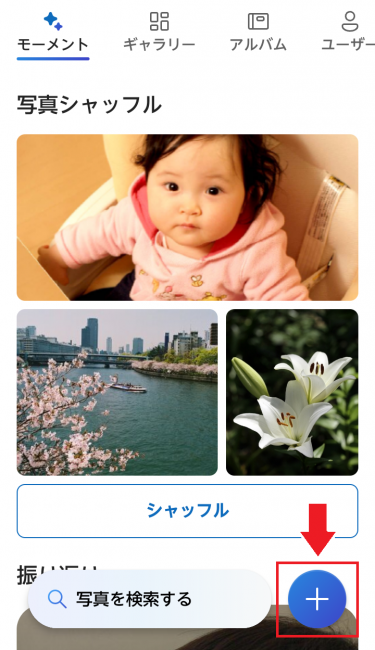
アプリを起動して、画面右下の【+(プラス)】ボタンをタップします。
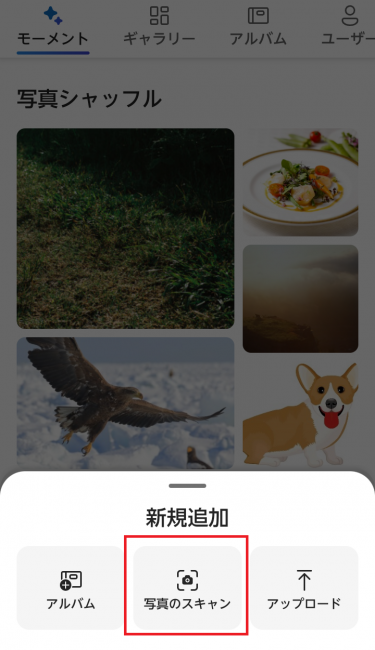
さらに【新規追加】メニューの中から【写真のスキャン】をタップし、対象の書類を撮影します。
② Googleユーザー向け
1つ上で、Microsoft Lensのお話をしましたが、Googleには『Google レンズ』というサービスがあり、CMなどでも紹介されているのでご存知の方も多いと思います。しかし、こちらのレンズはあくまで写真に映る情報を検索するための機能で、スキャンの機能はありません。
スキャン機能は【Googleドライブ】アプリ(モバイルのみ)に搭載されています。保存形式は『PDF』ファイルか『JPEG』ファイル(画像ファイル)の2つから選択することができます。
所有端末がAndroidの方や、メインドライブが【Googleドライブ】の方、勤務先がGoogle Workspaceを採用している方にはおすすめです!
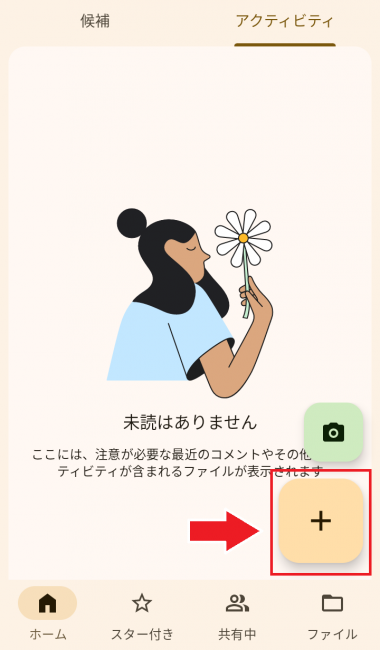
操作方法は【Googleドライブ】アプリを起動し、画面右下の【+(プラス)】ボタンをタップします。
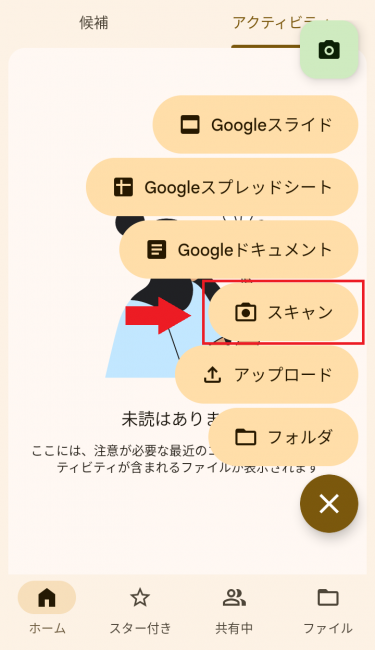
そうすると、追加方法の一覧が表示されますので、この中から【スキャン】をタップし、対象の書類を撮影します。
③ その他
・Adobe Scan
仕事で高品質なPDFを作りたい方にはAdove製品がおすすめです!文字認識(OCR:Optical character recognition)に優れていて、スキャン後にPDF内の文字を検索したりコピーしたりできるため、スキャンした書類の文字をあとから編集もできます。基本的に無料で利用できますが、スキャンしたファイルにパスワードを設定するなどの機能を利用するためにはプレミアムプランへの加入が必要です。
・vFlat Scan
書類やチラシなどの一枚ものではなく、書籍やノートなど見開きをスキャンしたい方にはこのアプリがおすすめです!見開きを撮影する際の本の湾曲や指の映り込みをAIが自動で補正し、きれいな仕上がりにしてくれます。また、書籍をめくるだけで自動的に撮影を開始する機能も搭載されているため、1冊丸々電子化することもできます。利用規約には「ユーザーの明示的な同意なしにユーザーの個人情報とスキャンデータを収集しない」方針が採られていますのでセキュリティも安心です。ご不安な方は端末のロック設定などを推奨します。
① Microsoft Office365ユーザー向け
スキャンするための専用アプリとして『Micorosoft Lens』というアプリをこれまで利用していた方や、使ったことがある方もいると存じますが、残念ながら今月(2026年2月)9日をもって完全にサービスを終了してしまいました。
サービス終了の理由はMicrosoftが統合アプリへの集約を進めているからと言われています。そのため、これまでのLensの機能は【OneDrive】アプリ(モバイルのみ)に「スキャン機能」としてそのまま引き継がれています。
【OneDrive】アプリ(旧Lensアプリ)の特徴の一つが「書類をまっすぐ補正してPDF化」してくれることで、影が入ってしまうのを避けて斜めから撮影しても自動的に正面に調整してくれます。
また、撮影したファイルはそのままOneDriveに保存されるため、PCとの連携もスムーズです。
OneDriveがメインドライブという方や、社内データをOneDriveで一元管理している企業にお勤めの方にはおすすめです!
操作方法もシンプルで使いやすい設計となっています。
アプリを起動して、画面右下の【+(プラス)】ボタンをタップします。
さらに【新規追加】メニューの中から【写真のスキャン】をタップし、対象の書類を撮影します。
② Googleユーザー向け
1つ上で、Microsoft Lensのお話をしましたが、Googleには『Google レンズ』というサービスがあり、CMなどでも紹介されているのでご存知の方も多いと思います。しかし、こちらのレンズはあくまで写真に映る情報を検索するための機能で、スキャンの機能はありません。
スキャン機能は【Googleドライブ】アプリ(モバイルのみ)に搭載されています。保存形式は『PDF』ファイルか『JPEG』ファイル(画像ファイル)の2つから選択することができます。
所有端末がAndroidの方や、メインドライブが【Googleドライブ】の方、勤務先がGoogle Workspaceを採用している方にはおすすめです!
操作方法は【Googleドライブ】アプリを起動し、画面右下の【+(プラス)】ボタンをタップします。
そうすると、追加方法の一覧が表示されますので、この中から【スキャン】をタップし、対象の書類を撮影します。
③ その他
・Adobe Scan
仕事で高品質なPDFを作りたい方にはAdove製品がおすすめです!文字認識(OCR:Optical character recognition)に優れていて、スキャン後にPDF内の文字を検索したりコピーしたりできるため、スキャンした書類の文字をあとから編集もできます。基本的に無料で利用できますが、スキャンしたファイルにパスワードを設定するなどの機能を利用するためにはプレミアムプランへの加入が必要です。
・vFlat Scan
書類やチラシなどの一枚ものではなく、書籍やノートなど見開きをスキャンしたい方にはこのアプリがおすすめです!見開きを撮影する際の本の湾曲や指の映り込みをAIが自動で補正し、きれいな仕上がりにしてくれます。また、書籍をめくるだけで自動的に撮影を開始する機能も搭載されているため、1冊丸々電子化することもできます。利用規約には「ユーザーの明示的な同意なしにユーザーの個人情報とスキャンデータを収集しない」方針が採られていますのでセキュリティも安心です。ご不安な方は端末のロック設定などを推奨します。



