




【Excel365】トリム参照
今回はExcel365で使用可能なExcelの新しい参照方法である「トリム参照」を紹介します。
「トリム参照」とは、空白セルを除外する参照方法になります。
従来の参照方法では、例えばA4~A10を参照したいとき、「=A4:A10」と入力します。
トリム参照は、少し手を加えて「:」の部分にドットを追加して表します。
構文は以下の3つです。
①「:.」 → 下と右の空白セルを除外
②「.:」 → 上と左の空白セルを除外
③「.:.」 → 上下左右の空白セルを除外
トリム参照は「スピル」機能と相性が良いのが特徴です。
(逆に言えば、スピル機能が使えない、使う意味がないものでは効果を発揮しません)
下の表で実験してみます。
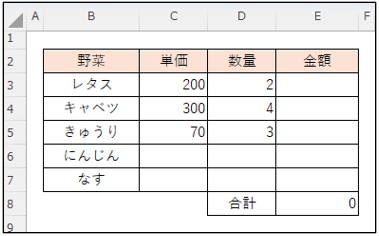
まずはE3のセルに、従来の参照方法とスピル機能を使って金額を求める計算式を入力すると下の画像のようになります。
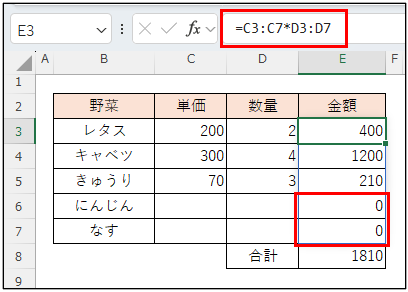
「単価」と「数量」が入力されていない「にんじん」と「なす」の金額は0と表示されました。
(空白セルは0と認識されて、0×0の計算が行われています)
今度はトリム参照とスピル機能を組み合わせて計算式を入力してみます。
5行目の下の、6行目と7行目の空白セル(C6~D7)を除外したいので「:」の代わりに「:.」を入力します。
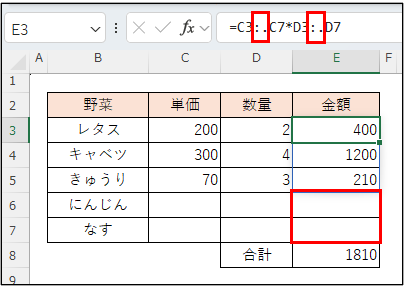
すると、「にんじん」と「なす」の金額が空白になりました。
C6~D7は空白セルのため除外されてしまい、計算が行われないということです。
※ 「:.」ではなく、上下左右の空白セルを除外する「.:.」を使っても同じ結果となります。
ただし、7行目まで含めて計算式は立てられているため、あとで「にんじん」の単価と数量を入力すれば、きちんと計算してくれます。
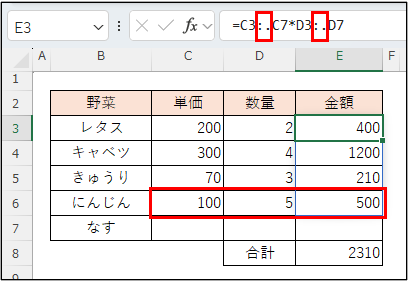
従来の参照方式では「にんじん」と「なす」の金額に表示されている「0」を空白にしたかったら、関数や条件付き書式を設定するなど少し工夫が必要でした。しかし、トリム参照を使えばそのような設定は必要ありません。
まだExcel365でしか実装されていませんが、XLOOKUP関数など検索を目的とする関数で空白セルを除外して処理を速く実行し、パソコンにかかる負荷を軽減してしてくれるなど、他にもメリットはあります。
気になった方は色々と試してみてください。
「トリム参照」とは、空白セルを除外する参照方法になります。
従来の参照方法では、例えばA4~A10を参照したいとき、「=A4:A10」と入力します。
トリム参照は、少し手を加えて「:」の部分にドットを追加して表します。
構文は以下の3つです。
①「:.」 → 下と右の空白セルを除外
②「.:」 → 上と左の空白セルを除外
③「.:.」 → 上下左右の空白セルを除外
トリム参照は「スピル」機能と相性が良いのが特徴です。
(逆に言えば、スピル機能が使えない、使う意味がないものでは効果を発揮しません)
下の表で実験してみます。
まずはE3のセルに、従来の参照方法とスピル機能を使って金額を求める計算式を入力すると下の画像のようになります。
「単価」と「数量」が入力されていない「にんじん」と「なす」の金額は0と表示されました。
(空白セルは0と認識されて、0×0の計算が行われています)
今度はトリム参照とスピル機能を組み合わせて計算式を入力してみます。
5行目の下の、6行目と7行目の空白セル(C6~D7)を除外したいので「:」の代わりに「:.」を入力します。
すると、「にんじん」と「なす」の金額が空白になりました。
C6~D7は空白セルのため除外されてしまい、計算が行われないということです。
※ 「:.」ではなく、上下左右の空白セルを除外する「.:.」を使っても同じ結果となります。
ただし、7行目まで含めて計算式は立てられているため、あとで「にんじん」の単価と数量を入力すれば、きちんと計算してくれます。
従来の参照方式では「にんじん」と「なす」の金額に表示されている「0」を空白にしたかったら、関数や条件付き書式を設定するなど少し工夫が必要でした。しかし、トリム参照を使えばそのような設定は必要ありません。
まだExcel365でしか実装されていませんが、XLOOKUP関数など検索を目的とする関数で空白セルを除外して処理を速く実行し、パソコンにかかる負荷を軽減してしてくれるなど、他にもメリットはあります。
気になった方は色々と試してみてください。



