




【Windows】 スタートのピン止め表示数を増やす
皆さま、こんにちは!立川商工会議所パソコン教室です。
ブログをご覧いただきありがとうございます。
皆さんはスタートのピン止め機能を活用していますか?
デスクトップにショートカットを作成するのも良いですが、たくさん作りすぎてしまうと散らかっているように見えてしまい、利便性も低下してきます。
スタートメニューにピン止めを行うとデスクトップがショートカットで溢れかえる事もなく、すっきりした見た目で活用できます。
設定を変更してピン止めの表示数を多くして最大限活用していきましょう!
その設定方法をご紹介します。
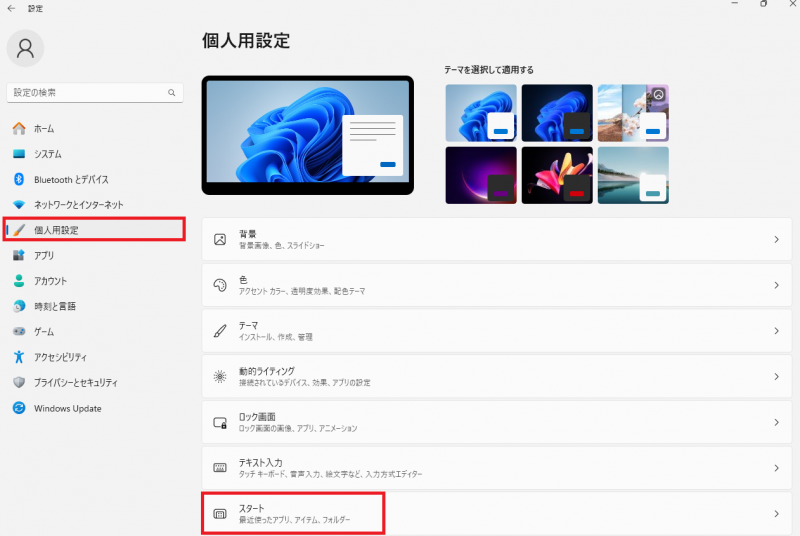
設定を開いて個人用設定、スタートの順に進んでいきます。
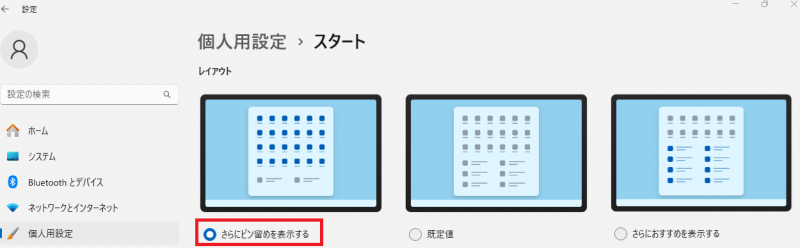
レイアウト欄にあるさらにピン止めを表示するを選択してください。
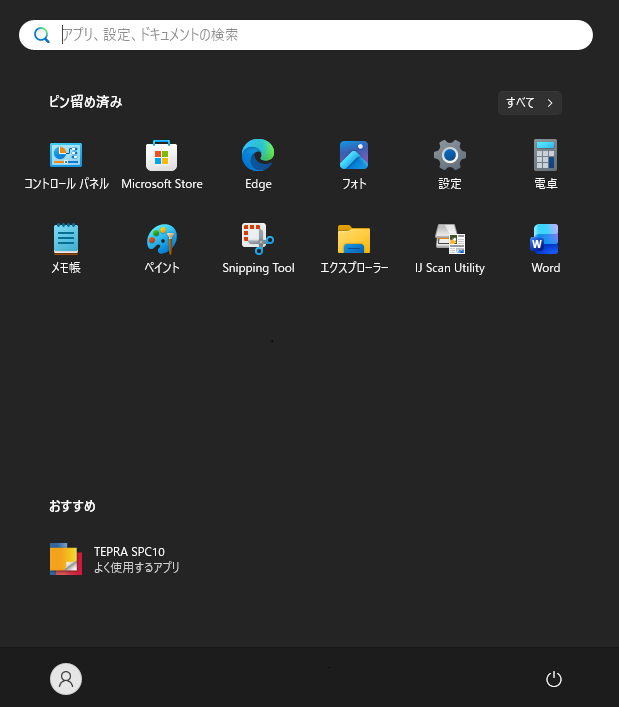
そうするとピン止めの表示数が最大になり、使いたいアプリなどがすぐに使えるようになります。
私が使っているパソコンはピン止め数が少ないので、あまり表示されていませんが
ピン止めが多く使っていきたいという方は非常に便利な機能なので、是非設定してみてください。
デスクトップを整理しながらピン止めを最大限活用していきましょう!

JR立川駅北口徒歩6分。Word・Excelなど基本から実務まで学べる!簿記・日商PC・MOSと資格取得対策もできるパソコン教室!
お電話でもご予約承っています ⇒ ☎042-506-1202 へお気軽にお問い合わせください
ブログをご覧いただきありがとうございます。
皆さんはスタートのピン止め機能を活用していますか?
デスクトップにショートカットを作成するのも良いですが、たくさん作りすぎてしまうと散らかっているように見えてしまい、利便性も低下してきます。
スタートメニューにピン止めを行うとデスクトップがショートカットで溢れかえる事もなく、すっきりした見た目で活用できます。
設定を変更してピン止めの表示数を多くして最大限活用していきましょう!
その設定方法をご紹介します。
設定を開いて個人用設定、スタートの順に進んでいきます。
レイアウト欄にあるさらにピン止めを表示するを選択してください。
そうするとピン止めの表示数が最大になり、使いたいアプリなどがすぐに使えるようになります。
私が使っているパソコンはピン止め数が少ないので、あまり表示されていませんが
ピン止めが多く使っていきたいという方は非常に便利な機能なので、是非設定してみてください。
デスクトップを整理しながらピン止めを最大限活用していきましょう!
★☆★☆★☆★☆★☆★☆ お知らせ ★☆★☆★☆★☆★☆★☆
JR立川駅北口徒歩6分。Word・Excelなど基本から実務まで学べる!簿記・日商PC・MOSと資格取得対策もできるパソコン教室!
お電話でもご予約承っています ⇒ ☎042-506-1202 へお気軽にお問い合わせください



