




【Excel】mdコマンド・renコマンドでデータ整理を簡便に!
皆さま、こんにちは!立川商工会議所パソコン教室です。
ブログをご覧いただきありがとうございます。
3月が年度末という方も多くいらっしゃると思います。そのため、年度切替に伴う、フォルダーの新規作成や、ファイル名の更新などの作業が発生します。少量ならともかく、フォルダーやファイルによっては数十、中には数百回に上る膨大な量を、手作業でこなしていくのは大変です。そこで今回は、Windowsに標準搭載されているコマンド機能を駆使して工数を削減し効率化させる方法をご紹介いたします。
(1) mdコマンド(複数の新規フォルダーの一括作成)
【md】とは「Make Directory(ディレクトリ)」の略称です。ディレクトリとは、「フォルダー」とほぼ同義で、CUI(コマンドライン)上での呼び方です。すなわち、その名の通り「フォルダーを創る」ことに特化したコマンドです。ちなみに、コマンドプロンプトから作成する方法や、VBAの「MkDirステートメント」で定義する方法もありますが、両方とも難易度が高いため、馴染みが無い方はこちらの方法で試してみて下さい。
<手順>
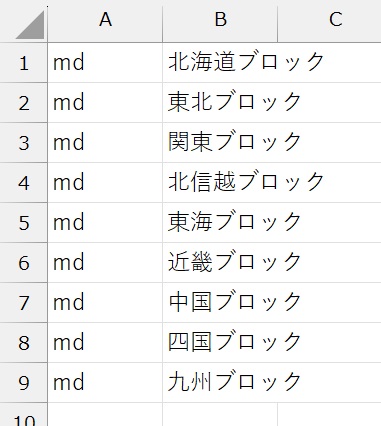
① Excelに作成したいフォルダー名を入力
Excelを起動し各列に次のように入力します。
・A列:md ※「mkdir」と記述しても構いません
・B列:作成したいフォルダー名
② CSV形式で保存する
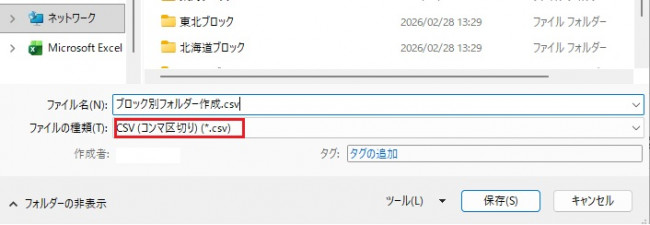
各列の入力が完了したら、CSV形式で保存します。CSVとは「Comma Separated Values」 の略で、CSV形式とはカンマ「 , 」で区切ったデータ形式のことです。CSV形式で保存することで、メモ帳へのコピペ作業を省略して一括実行ファイルを作ることができます。
【ファイル】タブ→【エクスポート】→【ファイルの種類の変更】→【CSV(コンマ区切り)】→【名前を付けて保存】を選択します。
ファイル名を入力し、ファイル操作を行うフォルダーに保存します。
③ CSVファイルをBATファイルに変更して実行する
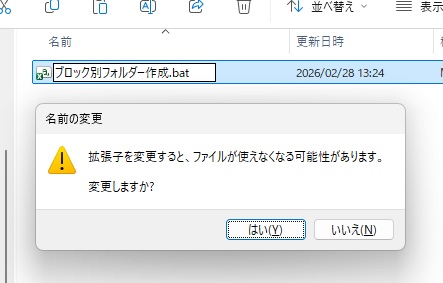
保存したCSVファイルの拡張子を「.csv」から「.bat」に変更します。BAT(バッチ)ファイルとは、記述した複数のコマンドを連続して実行できるテキストファイルのことです。
※ ファイルに拡張子が表示されていない場合は、エクスプローラーの【表示】タブにある【ファイル名拡張子】をオンにしてください
拡張子を変更していいかどうかのメッセージが表示されましたら[はい]をクリックします。
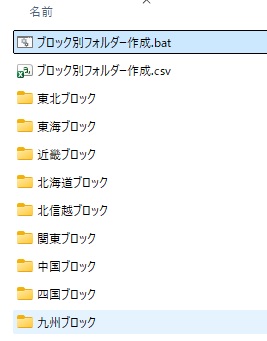
フォルダーを作成したい場所(例:デスクトップなど)でBATファイルをダブルクリックすると、同一のフォルダーに複数のフォルダーが一括で作成されます。
(2) renコマンド(ファイル名の一括変更)
【ren】とは「Rename」の略称です。「Re-」は「再び」「新しく」を意味する接頭辞ですので、こちらもその名の通り「ファイルの名前を新しくする」ことに特化したコマンドです。写真データ(.jpgファイル)、PDFファイル、Word(.docxファイル)やExcel(.xlsxファイル)のファイルなどの名前を、Excelのリストに基づいて一括で変更できます。
<手順>
① Excelに置換するファイル名を入力
Excelを起動し各列に次のように入力します。
・A列:現在のファイル名(例:2025.○○ 支店別売上一覧.xlsx)
・B列:新しいファイル名(例:2026.○○ 支店別売上一覧.xlsx)
※renコマンドは、拡張子まで含めた完全な名前を指定する必要があります。
・C列の数式:="ren """ & A1 & """ """ & B1 & """"
入力確定後、『ren "2025.○○ 支店別売上一覧.xlsx" "2026.○○ 支店別売上一覧.xlsx"』と表示されます。

※ ren と"(ダブルクォーテーション)の間や、前後のファイル名の間に半角スペースがあることを確認してください。
※ 操作するファイルが複数ある場合はC列に入力した数式をオートフィル(コピー)してください
② メモ帳で「保存する」
C列(数式の結果)をコピーして、メモ帳に貼り付けます。
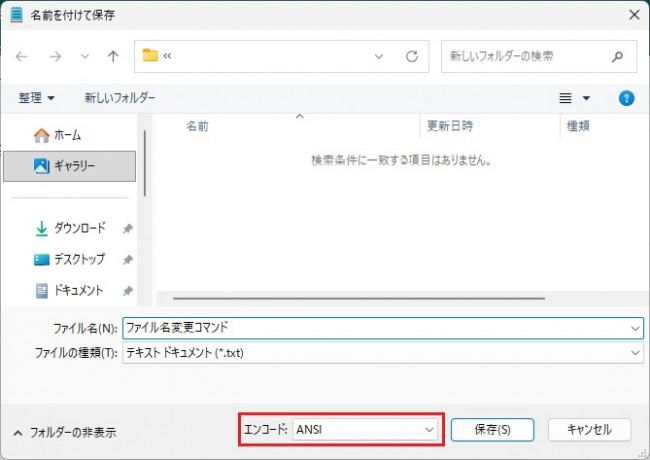
ファイル名を入力して、「エンコード」を『ANSI』に変更します。
※デフォルト(UTF-8)ですと文字化けする可能性がありますので、必ず変更してください。
③ コマンド実行する
ファイル名の拡張子を「.txt」から「.bat」に変更します。
拡張子を変更していいかどうかのメッセージが表示されましたら[はい]をクリックします。
作成したbatファイルを、名前を変えたいファイルと同じフォルダーに入れて実行します。
※ExcelやPDFビューアーなどでそのファイルを開いていると、「プロセスが使用中」となり名前を変更できないため、すべて閉じてから実行してください。
対象ファイルがあるフォルダに移動(もしくはコピー)できたら、batファイルをダブルクリックで実行します。
今回ご紹介したWindowsコマンド以外にも、実務に役立つコマンドがありますので、ご興味があればぜひ調べてみてください♪
参考までにWindowsコマンド一覧を抜粋して掲載させていただきます。

JR立川駅北口徒歩6分。Word・Excelなど基本から実務まで学べる!簿記・日商PC・MOSと資格取得対策もできるパソコン教室!
お電話でもご予約承っています ⇒ ☎042-506-1202 へお気軽にお問い合わせください
ブログをご覧いただきありがとうございます。
3月が年度末という方も多くいらっしゃると思います。そのため、年度切替に伴う、フォルダーの新規作成や、ファイル名の更新などの作業が発生します。少量ならともかく、フォルダーやファイルによっては数十、中には数百回に上る膨大な量を、手作業でこなしていくのは大変です。そこで今回は、Windowsに標準搭載されているコマンド機能を駆使して工数を削減し効率化させる方法をご紹介いたします。
(1) mdコマンド(複数の新規フォルダーの一括作成)
【md】とは「Make Directory(ディレクトリ)」の略称です。ディレクトリとは、「フォルダー」とほぼ同義で、CUI(コマンドライン)上での呼び方です。すなわち、その名の通り「フォルダーを創る」ことに特化したコマンドです。ちなみに、コマンドプロンプトから作成する方法や、VBAの「MkDirステートメント」で定義する方法もありますが、両方とも難易度が高いため、馴染みが無い方はこちらの方法で試してみて下さい。
<手順>
① Excelに作成したいフォルダー名を入力
Excelを起動し各列に次のように入力します。
・A列:md ※「mkdir」と記述しても構いません
・B列:作成したいフォルダー名
② CSV形式で保存する
各列の入力が完了したら、CSV形式で保存します。CSVとは「Comma Separated Values」 の略で、CSV形式とはカンマ「 , 」で区切ったデータ形式のことです。CSV形式で保存することで、メモ帳へのコピペ作業を省略して一括実行ファイルを作ることができます。
【ファイル】タブ→【エクスポート】→【ファイルの種類の変更】→【CSV(コンマ区切り)】→【名前を付けて保存】を選択します。
ファイル名を入力し、ファイル操作を行うフォルダーに保存します。
③ CSVファイルをBATファイルに変更して実行する
保存したCSVファイルの拡張子を「.csv」から「.bat」に変更します。BAT(バッチ)ファイルとは、記述した複数のコマンドを連続して実行できるテキストファイルのことです。
※ ファイルに拡張子が表示されていない場合は、エクスプローラーの【表示】タブにある【ファイル名拡張子】をオンにしてください
拡張子を変更していいかどうかのメッセージが表示されましたら[はい]をクリックします。
フォルダーを作成したい場所(例:デスクトップなど)でBATファイルをダブルクリックすると、同一のフォルダーに複数のフォルダーが一括で作成されます。
(2) renコマンド(ファイル名の一括変更)
【ren】とは「Rename」の略称です。「Re-」は「再び」「新しく」を意味する接頭辞ですので、こちらもその名の通り「ファイルの名前を新しくする」ことに特化したコマンドです。写真データ(.jpgファイル)、PDFファイル、Word(.docxファイル)やExcel(.xlsxファイル)のファイルなどの名前を、Excelのリストに基づいて一括で変更できます。
<手順>
① Excelに置換するファイル名を入力
Excelを起動し各列に次のように入力します。
・A列:現在のファイル名(例:2025.○○ 支店別売上一覧.xlsx)
・B列:新しいファイル名(例:2026.○○ 支店別売上一覧.xlsx)
※renコマンドは、拡張子まで含めた完全な名前を指定する必要があります。
・C列の数式:="ren """ & A1 & """ """ & B1 & """"
入力確定後、『ren "2025.○○ 支店別売上一覧.xlsx" "2026.○○ 支店別売上一覧.xlsx"』と表示されます。
※ ren と"(ダブルクォーテーション)の間や、前後のファイル名の間に半角スペースがあることを確認してください。
※ 操作するファイルが複数ある場合はC列に入力した数式をオートフィル(コピー)してください
② メモ帳で「保存する」
C列(数式の結果)をコピーして、メモ帳に貼り付けます。
ファイル名を入力して、「エンコード」を『ANSI』に変更します。
※デフォルト(UTF-8)ですと文字化けする可能性がありますので、必ず変更してください。
③ コマンド実行する
ファイル名の拡張子を「.txt」から「.bat」に変更します。
拡張子を変更していいかどうかのメッセージが表示されましたら[はい]をクリックします。
作成したbatファイルを、名前を変えたいファイルと同じフォルダーに入れて実行します。
※ExcelやPDFビューアーなどでそのファイルを開いていると、「プロセスが使用中」となり名前を変更できないため、すべて閉じてから実行してください。
対象ファイルがあるフォルダに移動(もしくはコピー)できたら、batファイルをダブルクリックで実行します。
今回ご紹介したWindowsコマンド以外にも、実務に役立つコマンドがありますので、ご興味があればぜひ調べてみてください♪
参考までにWindowsコマンド一覧を抜粋して掲載させていただきます。
| コマンド | 用途 |
| copy | ファイルのコピー(複製) |
| move | ファイルの移動、仕分け |
| del | ファイルの削除。del:delete。 |
| tree | ファイルの階層構造の表示 |
| dir | ファイル名やフォルダ名の一覧表示 |
| cd | カレント・ディレクトリの変更や表示 |
★☆★☆★☆★☆★☆★☆ お知らせ ★☆★☆★☆★☆★☆★☆
JR立川駅北口徒歩6分。Word・Excelなど基本から実務まで学べる!簿記・日商PC・MOSと資格取得対策もできるパソコン教室!
お電話でもご予約承っています ⇒ ☎042-506-1202 へお気軽にお問い合わせください



