




【Excel】チェックした項目だけをドロップダウンに表示する方法
Excel の入力規則(リスト)は便利ですが、候補が多いとスクロールが大変ですよね。
そこで今回は、チェックボックスで候補を絞り込み、必要な項目だけをドロップダウンに表示する方法を紹介します。
難しい設定は必要なく、FILTER 関数を使うとすっきり作れます。
・B列~D列に品名、単価、数量などを表す表を例とします。
例)
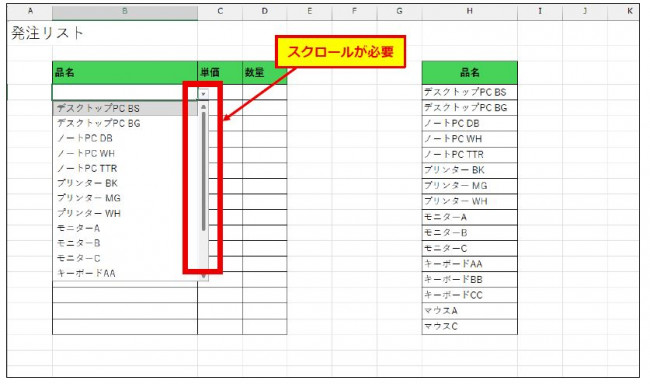
■準備:同じシートに品名リストを用意する
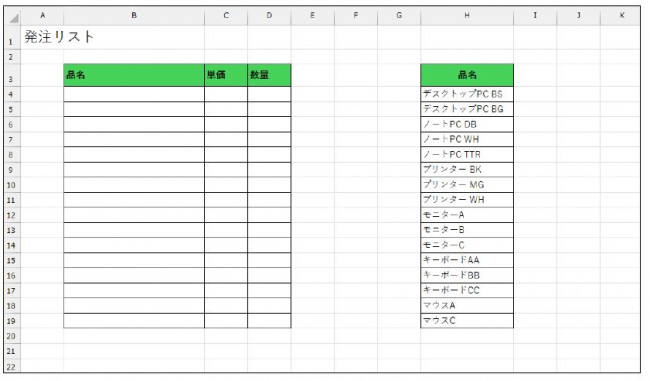
まずは次のようなシートを用意します。
・B列~D列に品名・単価・数量の表
・H列に商品名リスト
・B~D列の表は H 列の商品名を参照している構成
例)
■ 手順1:品名リストの左にチェックボックスを挿入
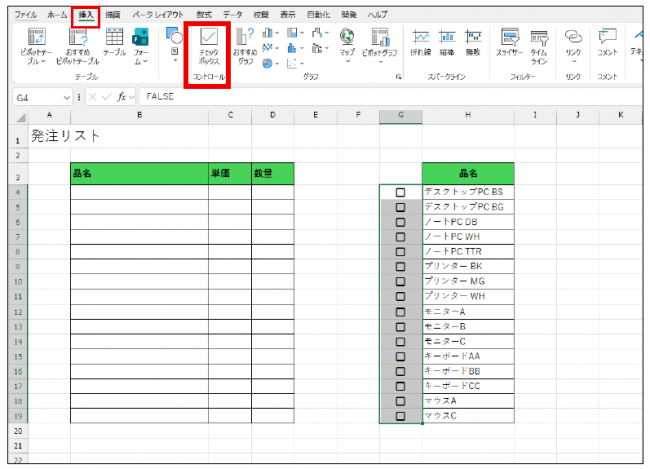
・候補リストの左を範囲選択
・ [挿入]タブ → チェックボックス
→ チェックすると TRUE、外すと FALSE になります。
例)
■ 手順2:FILTER関数でチェックされた項目だけを抽出
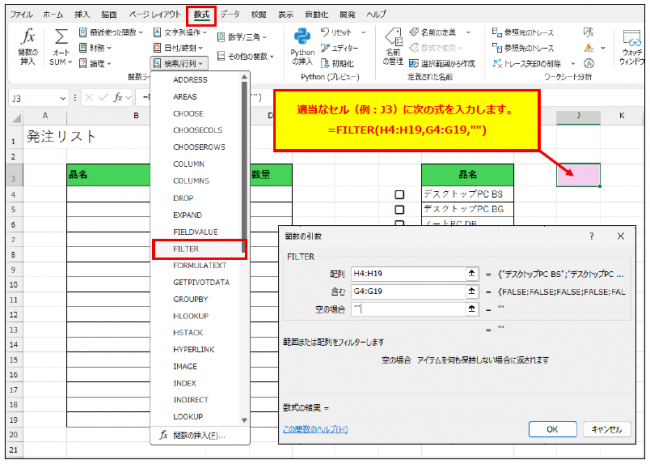
適当なセル(例:J3)に次の式を入力します。
=FILTER(H4:H19,G4:G19,"")
※ 別シートに作成しても問題ありません。
例)
●FILTER引数
条件に合う行だけを取り出して、まとめて返してくれる関数です。
=FILTER(範囲, 条件, "該当なし")
・範囲:取り出したいデータ
・条件:TRUE の行だけ残す
・"該当なし":条件に合うものがないときの表示(任意)
「数式」タブ→検索/行列→FILTER
・TRUE の行だけが抽出されます
・ チェックが 0 件なら空欄
・配列として結果が縦に展開されます
■ 手順3:ドロップダウンリストを作成
・ ドロップダウンを設定したいセルを選択
・ [データ]タブ → [データの入力規則]
・入力値の種類を「リスト」に変更
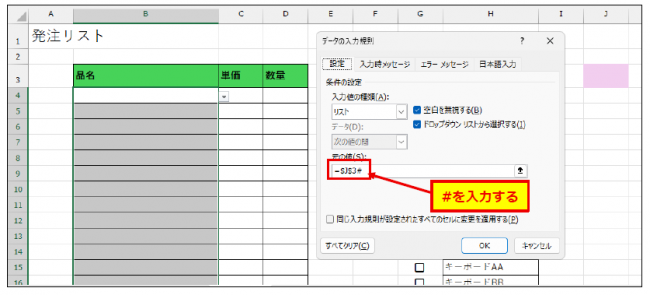
・ 「元の値」に、先ほどの FILTER 関数が入っているセルを選択し # を押す
→ 数式の結果が展開した範囲全体が指定されます
・絶対参照($)に変更するのを忘れずに
例)=$J$3#
例)
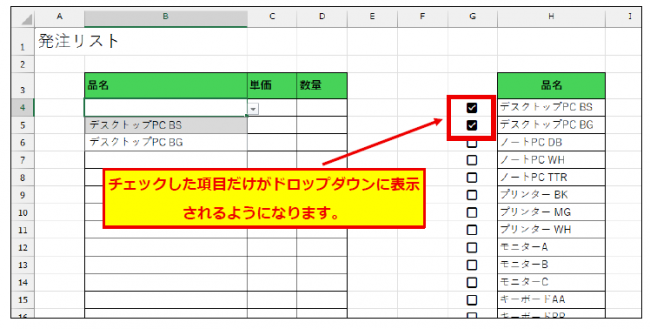
これで、チェックした項目だけがドロップダウンに表示されるようになります。
例)
■ 完成
チェックを入れると候補が増え、外すと減る「動くドロップダウンリスト」 の完成です。
候補が多いリストでも、必要なものだけをすぐに選べるようになります。
よかったら試してみてください。
そこで今回は、チェックボックスで候補を絞り込み、必要な項目だけをドロップダウンに表示する方法を紹介します。
難しい設定は必要なく、FILTER 関数を使うとすっきり作れます。
・B列~D列に品名、単価、数量などを表す表を例とします。
例)
■準備:同じシートに品名リストを用意する
まずは次のようなシートを用意します。
・B列~D列に品名・単価・数量の表
・H列に商品名リスト
・B~D列の表は H 列の商品名を参照している構成
例)
■ 手順1:品名リストの左にチェックボックスを挿入
・候補リストの左を範囲選択
・ [挿入]タブ → チェックボックス
→ チェックすると TRUE、外すと FALSE になります。
例)
■ 手順2:FILTER関数でチェックされた項目だけを抽出
適当なセル(例:J3)に次の式を入力します。
=FILTER(H4:H19,G4:G19,"")
※ 別シートに作成しても問題ありません。
例)
●FILTER引数
条件に合う行だけを取り出して、まとめて返してくれる関数です。
=FILTER(範囲, 条件, "該当なし")
・範囲:取り出したいデータ
・条件:TRUE の行だけ残す
・"該当なし":条件に合うものがないときの表示(任意)
「数式」タブ→検索/行列→FILTER
・TRUE の行だけが抽出されます
・ チェックが 0 件なら空欄
・配列として結果が縦に展開されます
■ 手順3:ドロップダウンリストを作成
・ ドロップダウンを設定したいセルを選択
・ [データ]タブ → [データの入力規則]
・入力値の種類を「リスト」に変更
・ 「元の値」に、先ほどの FILTER 関数が入っているセルを選択し # を押す
→ 数式の結果が展開した範囲全体が指定されます
・絶対参照($)に変更するのを忘れずに
例)=$J$3#
例)
これで、チェックした項目だけがドロップダウンに表示されるようになります。
例)
■ 完成
チェックを入れると候補が増え、外すと減る「動くドロップダウンリスト」 の完成です。
候補が多いリストでも、必要なものだけをすぐに選べるようになります。
よかったら試してみてください。



