




【Windows】メモリ故障の診断
昨今のAI技術の進化により、データ処理のサーバーやデータセンターの需要が急増しています。
AIには通常のパソコンよりはるかに大量で高速なメモリが必要で、メーカーは利益が大きく供給優先度の高いAI・サーバー向けメモリを優先的に生産しています。
結果的に、去年と比べてメモリによっては5倍以上の価格になっており、そんな中ですのでパソコンが故障したときに買い替えるのは非常に高価になってしまう可能性があります。故障の原因のみ入れ替えて済むのであればそれに越したことはありません。
例えば、HDDなら異音、SSDなら動作速度の極端な低下や「CrystalDiskInfo」のようなアプリから健康度を確認すればある程度チェックできます。
それ以外となると、マザーボード、メモリ、CPUなどの原因もありますが、専門知識がないと故障の原因はなかなか特定しづらいものです。
そこで今回は購入してから故障ではなかったということを避けるため、簡易的ですがメモリの故障を診断する方法をお伝えします。
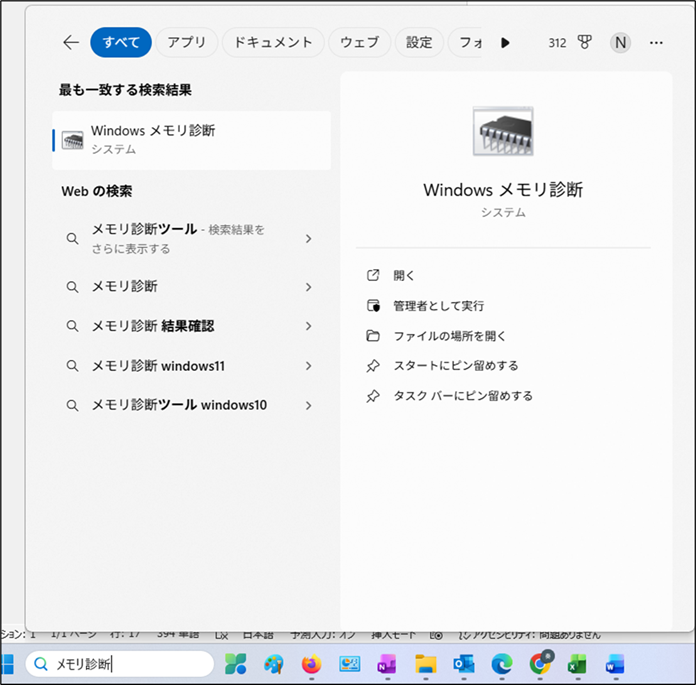
操作自体は単純で、まずはタスクバーの検索ボックスに「メモリ」や「メモリ診断」と入力すると「Windowsメモリ診断」と表示されます。
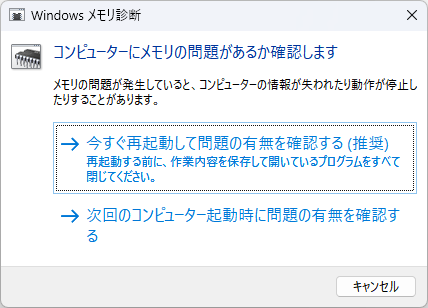
クリックすると、メニューが表示され、再起動して診断を開始できます。
診断完了後パソコンが立ち上がり、問題なければタスクバーの通知領域に「メモリエラーは検出されませんでした。」などの結果が表示されます。
もし、通知を見落としてしまった場合は、イベントビューアーから確認できます。
メモリ診断同様にタスクバーの検索ボックスに「イベントビューアー」と入力し、起動後に左メニューの「Windowsログ」→「システム」から「MemoryDiagnostics-Results」を探し、クリックすると「Windowsメモリ診断によりコンピューターのメモリがテストされましたが、エラーは検出されませんでした。」や「ハードウェアの問題が検出されました。」と表示されます。
AIには通常のパソコンよりはるかに大量で高速なメモリが必要で、メーカーは利益が大きく供給優先度の高いAI・サーバー向けメモリを優先的に生産しています。
結果的に、去年と比べてメモリによっては5倍以上の価格になっており、そんな中ですのでパソコンが故障したときに買い替えるのは非常に高価になってしまう可能性があります。故障の原因のみ入れ替えて済むのであればそれに越したことはありません。
例えば、HDDなら異音、SSDなら動作速度の極端な低下や「CrystalDiskInfo」のようなアプリから健康度を確認すればある程度チェックできます。
それ以外となると、マザーボード、メモリ、CPUなどの原因もありますが、専門知識がないと故障の原因はなかなか特定しづらいものです。
そこで今回は購入してから故障ではなかったということを避けるため、簡易的ですがメモリの故障を診断する方法をお伝えします。
操作自体は単純で、まずはタスクバーの検索ボックスに「メモリ」や「メモリ診断」と入力すると「Windowsメモリ診断」と表示されます。
クリックすると、メニューが表示され、再起動して診断を開始できます。
診断完了後パソコンが立ち上がり、問題なければタスクバーの通知領域に「メモリエラーは検出されませんでした。」などの結果が表示されます。
もし、通知を見落としてしまった場合は、イベントビューアーから確認できます。
メモリ診断同様にタスクバーの検索ボックスに「イベントビューアー」と入力し、起動後に左メニューの「Windowsログ」→「システム」から「MemoryDiagnostics-Results」を探し、クリックすると「Windowsメモリ診断によりコンピューターのメモリがテストされましたが、エラーは検出されませんでした。」や「ハードウェアの問題が検出されました。」と表示されます。



