




【Excel】ユーザー設定リストの並べ替え
皆さん、こんにちは!兵庫県 宝塚市の 宝塚商工会議所パソコン教室 です。
今回も質問があった内容についてご紹介します。
Excelで昇順、降順ではなく独自の基準で並べ替えをしたい。との質問を受けました。
独自の順に並び替えをする方法をご紹介します。
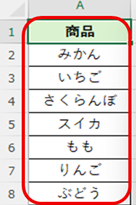
1.独自での並び替えをするには、並べ替えをしたい順のリストを別のSheetに作成しておきます。
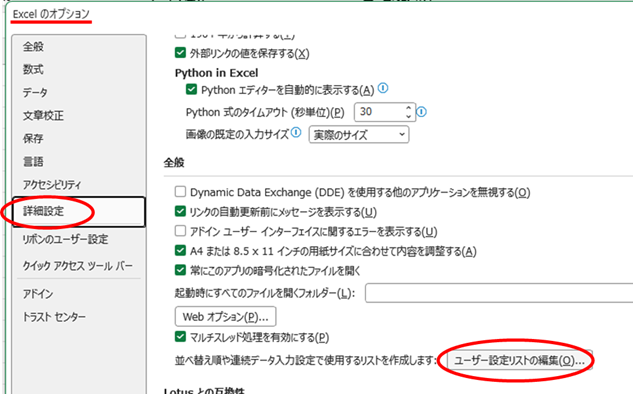
2.「ファイル」から「オプション」の「詳細設定」から「ユーザー設定リストの編集」を選択します。
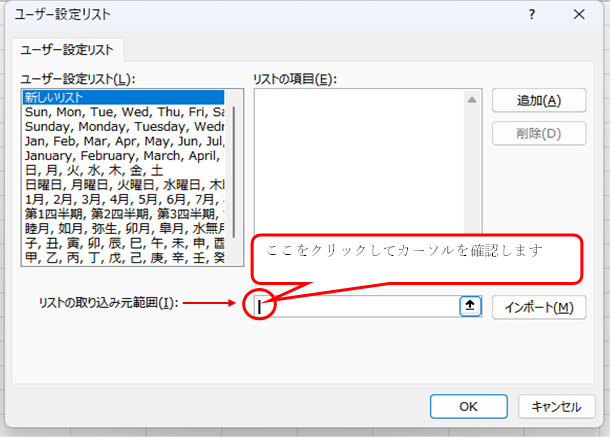
3.「ユーザー設定リスト」に「1.」で作成したリストを追加します。
「リストの取り込み元範囲」のテキストボックスをクリックし、カーソルがあることを確認します。
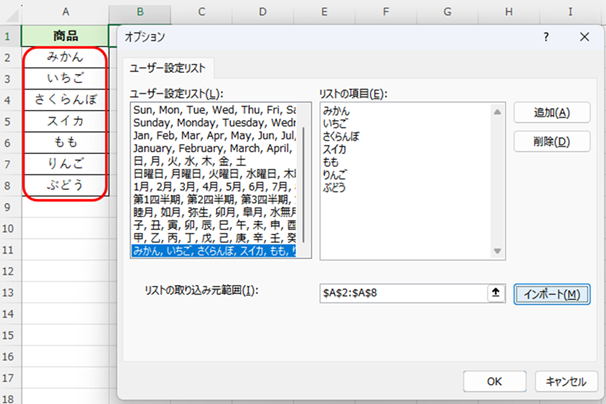
4.「1.」で作成したリストを範囲選択し、「インポート」→「OK」をクリックしてリストを取り込みます。
5.並べ替えをして確認してみましょう。
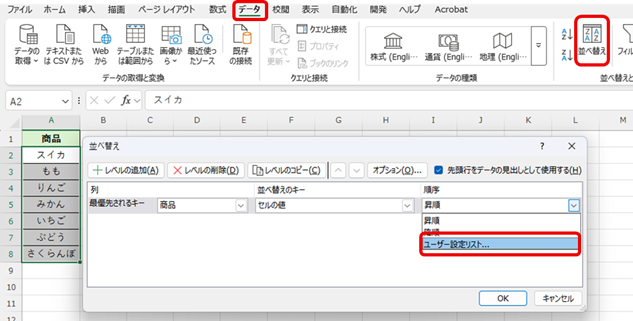
並べ替えをしたいリストの中をクリックし、「データ」から「並べ替え」をクリックします。
最優先されるキー(並べ替えをする項目)を選択→順序から「ユーザー設定リスト」を選択します。
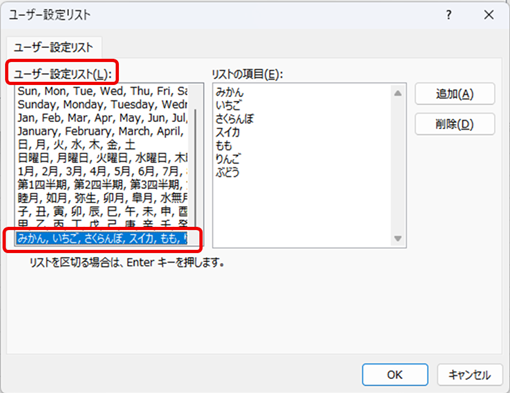
6.「ユーザー設定リスト」の一番下に追加されているリストを選択し「OK」をクリックします。
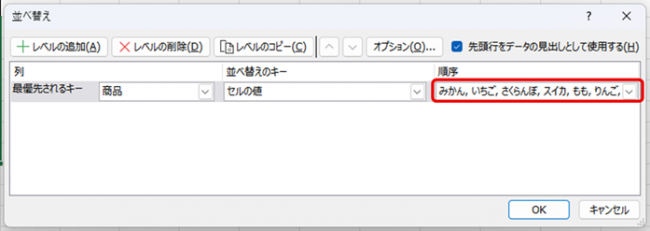
7.並べ替えの順序を確認して「OK」をクリックします。
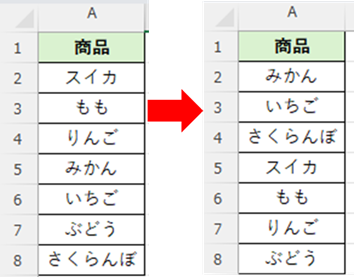
ユーザー設定リストで設定した並べ替えになりました。
無料体験・説明会のご予約は、こちらから ⇒ 説明会予約画面
お電話でも、承っております ⇒ 電話 0797-78-6369 お気軽にお問い合わせください。
今回も質問があった内容についてご紹介します。
Excelで昇順、降順ではなく独自の基準で並べ替えをしたい。との質問を受けました。
独自の順に並び替えをする方法をご紹介します。
1.独自での並び替えをするには、並べ替えをしたい順のリストを別のSheetに作成しておきます。
2.「ファイル」から「オプション」の「詳細設定」から「ユーザー設定リストの編集」を選択します。
3.「ユーザー設定リスト」に「1.」で作成したリストを追加します。
「リストの取り込み元範囲」のテキストボックスをクリックし、カーソルがあることを確認します。
4.「1.」で作成したリストを範囲選択し、「インポート」→「OK」をクリックしてリストを取り込みます。
5.並べ替えをして確認してみましょう。
並べ替えをしたいリストの中をクリックし、「データ」から「並べ替え」をクリックします。
最優先されるキー(並べ替えをする項目)を選択→順序から「ユーザー設定リスト」を選択します。
6.「ユーザー設定リスト」の一番下に追加されているリストを選択し「OK」をクリックします。
7.並べ替えの順序を確認して「OK」をクリックします。
ユーザー設定リストで設定した並べ替えになりました。
無料体験・説明会のご予約は、こちらから ⇒ 説明会予約画面
お電話でも、承っております ⇒ 電話 0797-78-6369 お気軽にお問い合わせください。



