




【Outlook】旧PCから新PCへメールデータの移行
パソコンを買い替えたり、システムの入っている記憶媒体を交換するなどして、意外と困るのが旧PCに入っていたアプリの再設定です。
中でもOutlookの設定はPOPかIMAPかで復元方法が異なり、普段は意識していないものですがこういったときにどうすればいいのか困ることがよくあります。
そもそも旧PCの設定がどちらか分からないという場合は確認方法があります。
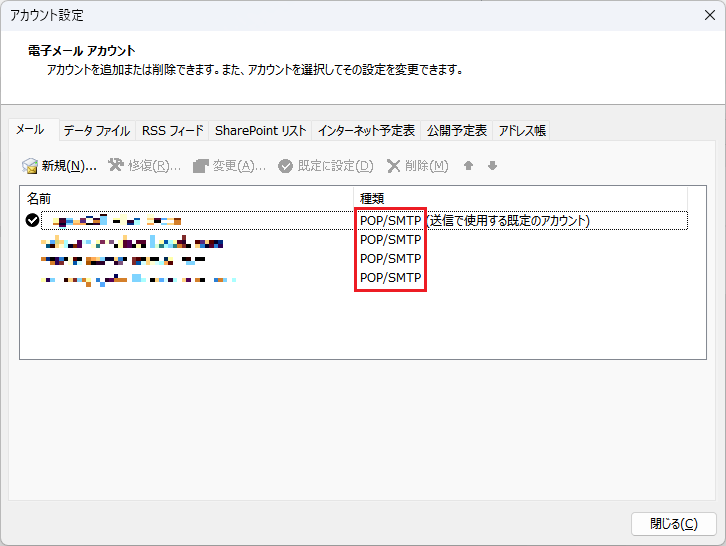
「ファイル」タブ → 「アカウント設定」 → 「アカウント設定」
と進めるとアカウントの一覧が出ますので、そこに「POP」か「IMAP」と表示されます。
■IMAPの場合
多くの場合、メール設定をするときに何もしなければこちらになっています。メールサーバーにデータを保存する形式ですので、複数の端末からアクセスする場合に同じ表示がされます。便利ですがサーバー容量が一杯になったら削除しなければならず、削除したメールを復元することは非常に難しくなります。
それでも旧PCの設定によりますが新PCでメールアカウントを設定すれば、手間なくほぼ旧PCと同じ状態になるので便利です。連絡先や署名、ルールなどは戻らないので注意しましょう。
■POPの場合
POPはIMAPと違いメールデータをローカルに保存するため、複数端末でアクセスした場合に、それぞれに既読情報、送信メールなどの表示される内容が異なります。
POPはあらかじめ旧PCからデータファイルをエクスポートしてあれば、インポートすることで状態を復元できますが、突然の故障などでPCが起動できなくなってしまうとそうはいきません。
その場合は旧PCに入っていたHDDを取り出して、SATA-USB変換用のケーブルに繋いでメールのデータをコピーしましょう。ケーブルがどのようなものか分からない場合は「SATA USB変換ケーブル」などで検索するとヒットします。
ケーブルを繋いだらエクスプローラーから旧PCのドライブを開き、「ユーザー」 → 「ドキュメント」 → 「Outlook ファイル」と進みます。
目的のデータファイルの拡張子は「pst」で、これを新PCの任意のフォルダにコピーしましょう。
その後はOutlookでPSTファイルをそのまま開きます。
「ファイル」 → 「開く/エクスポート」 → 「Outlookデータファイルを開く」
から、保存したデータファイルを選択します。
そうするとOutlookのメイン画面の左側に
Outlookデータファイル
├ 受信トレイ
├ 送信済み
└ その他フォルダ
のように追加メールボックスとして表示されますので、ここから必要なデータを新PCのメールボックスへコピーできます。
PSTファイルは該当のメールアカウントに直接インポートもできますが、失敗したときにフォルダ構成や受信・送信メールが入り乱れることがあるので、慣れていない場合はこちらの方が安全でしょう。
中でもOutlookの設定はPOPかIMAPかで復元方法が異なり、普段は意識していないものですがこういったときにどうすればいいのか困ることがよくあります。
そもそも旧PCの設定がどちらか分からないという場合は確認方法があります。
「ファイル」タブ → 「アカウント設定」 → 「アカウント設定」
と進めるとアカウントの一覧が出ますので、そこに「POP」か「IMAP」と表示されます。
■IMAPの場合
多くの場合、メール設定をするときに何もしなければこちらになっています。メールサーバーにデータを保存する形式ですので、複数の端末からアクセスする場合に同じ表示がされます。便利ですがサーバー容量が一杯になったら削除しなければならず、削除したメールを復元することは非常に難しくなります。
それでも旧PCの設定によりますが新PCでメールアカウントを設定すれば、手間なくほぼ旧PCと同じ状態になるので便利です。連絡先や署名、ルールなどは戻らないので注意しましょう。
■POPの場合
POPはIMAPと違いメールデータをローカルに保存するため、複数端末でアクセスした場合に、それぞれに既読情報、送信メールなどの表示される内容が異なります。
POPはあらかじめ旧PCからデータファイルをエクスポートしてあれば、インポートすることで状態を復元できますが、突然の故障などでPCが起動できなくなってしまうとそうはいきません。
その場合は旧PCに入っていたHDDを取り出して、SATA-USB変換用のケーブルに繋いでメールのデータをコピーしましょう。ケーブルがどのようなものか分からない場合は「SATA USB変換ケーブル」などで検索するとヒットします。
ケーブルを繋いだらエクスプローラーから旧PCのドライブを開き、「ユーザー」 → 「ドキュメント」 → 「Outlook ファイル」と進みます。
目的のデータファイルの拡張子は「pst」で、これを新PCの任意のフォルダにコピーしましょう。
その後はOutlookでPSTファイルをそのまま開きます。
「ファイル」 → 「開く/エクスポート」 → 「Outlookデータファイルを開く」
から、保存したデータファイルを選択します。
そうするとOutlookのメイン画面の左側に
Outlookデータファイル
├ 受信トレイ
├ 送信済み
└ その他フォルダ
のように追加メールボックスとして表示されますので、ここから必要なデータを新PCのメールボックスへコピーできます。
PSTファイルは該当のメールアカウントに直接インポートもできますが、失敗したときにフォルダ構成や受信・送信メールが入り乱れることがあるので、慣れていない場合はこちらの方が安全でしょう。



