




【Windows】右クリックでアプリを強制終了
皆さん、こんにちは!兵庫県 宝塚市の 宝塚商工会議所パソコン教室 です。
パソコンを使っている中でアプリが固まってしまったり、待っても全然動く気配がなく、
×ボタンを押しても閉じることができないといった経験があると思います。
パソコンの再起動で対応もできますが、開いているページやアプリを開き直す必要があり、面倒ですよね。
慣れている方だとタスクマネージャーを起動して強制終了をしていると思います。
ですが、設定をすると誰でも簡単に右クリックから強制終了ができるようになるので、その方法をご紹介します。
設定を開いてシステムに進み開発者向けをクリックしてください。
※バージョンによっては詳細設定ではなく「詳細設定」と表記されている場合があります。
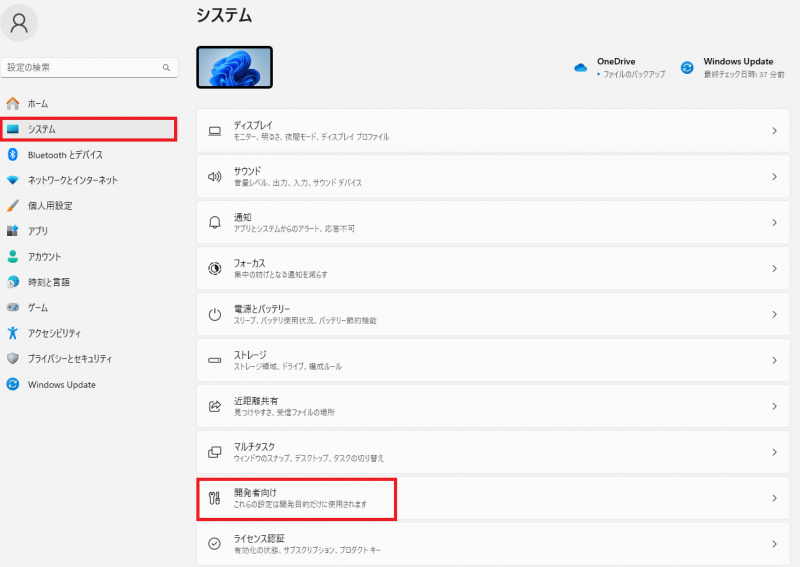
その中にタスクの終了という項目をオンにしてください。
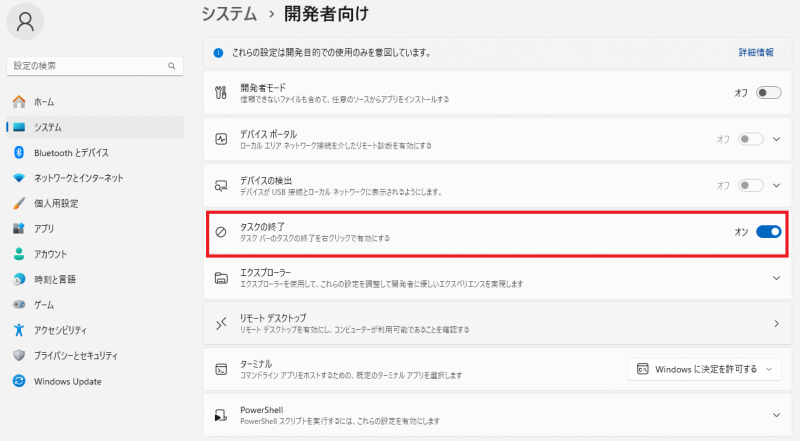
そうするとタスクバーにある起動しているアプリのアイコンを右クリックすると
タスクの終了と出てきます。
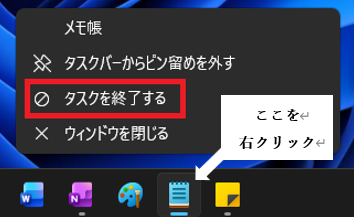
こちらを活用すると、固まって動かなくなってしまったアプリを簡単に強制終了することができます。
ぜひ活用してみてください!
無料体験・説明会のご予約は、こちらから ⇒ 説明会予約画面
お電話でも、承っております ⇒ 電話 0797-78-6369 お気軽にお問い合わせください。
パソコンを使っている中でアプリが固まってしまったり、待っても全然動く気配がなく、
×ボタンを押しても閉じることができないといった経験があると思います。
パソコンの再起動で対応もできますが、開いているページやアプリを開き直す必要があり、面倒ですよね。
慣れている方だとタスクマネージャーを起動して強制終了をしていると思います。
ですが、設定をすると誰でも簡単に右クリックから強制終了ができるようになるので、その方法をご紹介します。
設定を開いてシステムに進み開発者向けをクリックしてください。
※バージョンによっては詳細設定ではなく「詳細設定」と表記されている場合があります。
その中にタスクの終了という項目をオンにしてください。
そうするとタスクバーにある起動しているアプリのアイコンを右クリックすると
タスクの終了と出てきます。
こちらを活用すると、固まって動かなくなってしまったアプリを簡単に強制終了することができます。
ぜひ活用してみてください!
無料体験・説明会のご予約は、こちらから ⇒ 説明会予約画面
お電話でも、承っております ⇒ 電話 0797-78-6369 お気軽にお問い合わせください。



