




【Word】画面のズーム表示を調整する方法
Wordで文書を作成しているときに、
「画面の大きさが変わってしまって戻せない」「ちょうどいい表示にならない」という場面はありませんか?
ズーム表示を調整する方法はいくつかありますので、今回はその方法を紹介します。
■右下のズームスライダー
Wordの画面右下には、表示倍率を調整するズームスライダーがあります。
スライダーを左右に動かすことで、画面表示を拡大したり縮小したりできます。
常に画面内に表示されており、手軽に倍率を変更できるため、このスライダーを使って調整している方も多いと思います。
ただし、スライダー操作では倍率を細かく合わせるのが少し難しく、
「元の大きさに戻したい」「ページ全体を見たい」と思ったときに手間取ることもあります。
そのような場合は、[表示]タブにあるズームグループのボタンを利用すると、
目的に合わせて表示を簡単に切り替えることができます。
■表示タブの「ズーム」グループ
Wordの[表示]タブには「ズーム」というグループがあり、
画面の表示倍率を調整するためのボタンが複数用意されています。
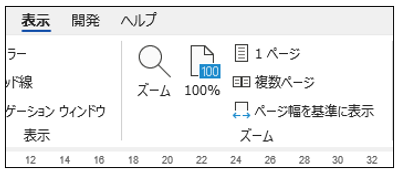
・ズーム
表示倍率を細かく設定するためのボタンです。
クリックするとダイアログボックスが開き、
75%・100%・200%などの倍率を選んだり、任意の倍率を指定したりできます。
少しだけ拡大したいときや、倍率をきちんと指定したいときに便利です。
・100%
表示倍率を100%(実際のサイズ)に戻すボタンです。
拡大や縮小をした後にさっと基準の大きさに戻したいときにおすすめです。
・1ページ
文書の1ページ全体が画面に収まる大きさに自動調整します。
一般的な家庭用・事務用PCの画面サイズで考えると、
A4サイズであれば縮小表示になり、はがきサイズなど小さいサイズであれば拡大表示になります。
ページ全体のレイアウトを確認したいときに便利で、
図や画像の位置、文字のバランスなどを確認するのにおすすめです。
・複数ページ
画面内に複数のページを並べて表示します。
長い文書の流れを確認したいときや、ページ構成をまとめて確認したいときに役立ちます。
・ページ幅
ページの横幅が画面いっぱいになるように表示します。
できるだけ拡大しつつ、スクロールしやすくしたいときに利用します。
文章を読むときや、通常の文書作成ではこれに近い表示で作業している方が多くいます。
ズーム機能は、印刷サイズを変えるものではなく画面の見やすさを調整するための機能です。
文字を大きくして読みやすくしたり、ページ全体のレイアウトを確認したりと、
作業内容に合わせて表示を切り替えてみてください。
教室でも、文字入力・書式設定をした後に、
画像を配置してレイアウトのバランスを見る場面がよくありますが、
文字入力時に「ページ幅」を使い、レイアウト調整時に「1ページ」を使うなどの利用がおすすめです。
ズーム機能の活用は地味ですが、大変作業がしやすくなりますのでぜひ試してみてくださいね。
「画面の大きさが変わってしまって戻せない」「ちょうどいい表示にならない」という場面はありませんか?
ズーム表示を調整する方法はいくつかありますので、今回はその方法を紹介します。
■右下のズームスライダー
Wordの画面右下には、表示倍率を調整するズームスライダーがあります。
スライダーを左右に動かすことで、画面表示を拡大したり縮小したりできます。
常に画面内に表示されており、手軽に倍率を変更できるため、このスライダーを使って調整している方も多いと思います。
ただし、スライダー操作では倍率を細かく合わせるのが少し難しく、
「元の大きさに戻したい」「ページ全体を見たい」と思ったときに手間取ることもあります。
そのような場合は、[表示]タブにあるズームグループのボタンを利用すると、
目的に合わせて表示を簡単に切り替えることができます。
■表示タブの「ズーム」グループ
Wordの[表示]タブには「ズーム」というグループがあり、
画面の表示倍率を調整するためのボタンが複数用意されています。
・ズーム
表示倍率を細かく設定するためのボタンです。
クリックするとダイアログボックスが開き、
75%・100%・200%などの倍率を選んだり、任意の倍率を指定したりできます。
少しだけ拡大したいときや、倍率をきちんと指定したいときに便利です。
・100%
表示倍率を100%(実際のサイズ)に戻すボタンです。
拡大や縮小をした後にさっと基準の大きさに戻したいときにおすすめです。
・1ページ
文書の1ページ全体が画面に収まる大きさに自動調整します。
一般的な家庭用・事務用PCの画面サイズで考えると、
A4サイズであれば縮小表示になり、はがきサイズなど小さいサイズであれば拡大表示になります。
ページ全体のレイアウトを確認したいときに便利で、
図や画像の位置、文字のバランスなどを確認するのにおすすめです。
・複数ページ
画面内に複数のページを並べて表示します。
長い文書の流れを確認したいときや、ページ構成をまとめて確認したいときに役立ちます。
・ページ幅
ページの横幅が画面いっぱいになるように表示します。
できるだけ拡大しつつ、スクロールしやすくしたいときに利用します。
文章を読むときや、通常の文書作成ではこれに近い表示で作業している方が多くいます。
ズーム機能は、印刷サイズを変えるものではなく画面の見やすさを調整するための機能です。
文字を大きくして読みやすくしたり、ページ全体のレイアウトを確認したりと、
作業内容に合わせて表示を切り替えてみてください。
教室でも、文字入力・書式設定をした後に、
画像を配置してレイアウトのバランスを見る場面がよくありますが、
文字入力時に「ページ幅」を使い、レイアウト調整時に「1ページ」を使うなどの利用がおすすめです。
ズーム機能の活用は地味ですが、大変作業がしやすくなりますのでぜひ試してみてくださいね。



