




【Word】差し込み印刷で宛名書きを効率化
3月が年度末という方の中には、年度切替の作業に追われている方もいらっしゃると思います。Excelでは予算の精算や決算準備、Wordでは更新書類や事業報告書の作成と猫の手も借りたくなるところです。その中には、異動や退職、年度切替に伴う案内状・挨拶状の送付をするため、宛名書き作業をする方もいると思いますが、真心を込めて手書きも味があっていいですが、数枚ならともかく数十枚、数百枚、規模によっては数千枚を手書きは途方もない作業です。
そのため、今回はWordの差し込み印刷機能を使った、宛名書きの効率化をご紹介いたします。
▶ 差し込み印刷とは?
差し込み印刷とは、共通したレイアウトの一部分に別のデータを差し込みながら印刷できる機能で、Word特有の機能です。
本文が同じで宛名が異なる文書やハガキ、ダイレクトメールなどに貼付する宛名ラベルを作成する際に、住所録や名簿のようなデータファイルを別に用意して差し込み印刷機能を使用すると、元となる文書はそのままで、宛名の部分だけをデータファイルから読み込んだ宛名に変更して印刷することができます。
▶ 差し込み印刷用のデータファイル
差し込み印刷で読み込むデータはWord、Excelのどちらで作成しても構いません。しかし、作成にはいくつか注意が必要です。具体的には次の5点です。
また、読み込む用のデータファイルが開いていると差し込み印刷が実行できないため、保存後はファイルを閉じておきましょう。
▶ 操作手順
① 読み込むデータファイルの指定
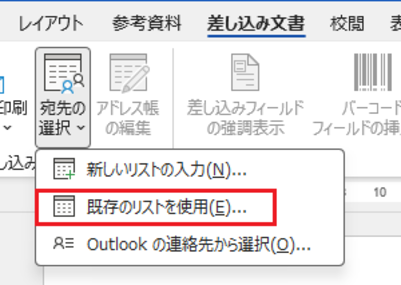
【差し込み文書】タブを選択し、【宛先の選択】ボタンを展開し、表示された一覧から【既存のリストを使用】を選択します。
エクスプローラー画面にて、差し込むファイルを選択します。
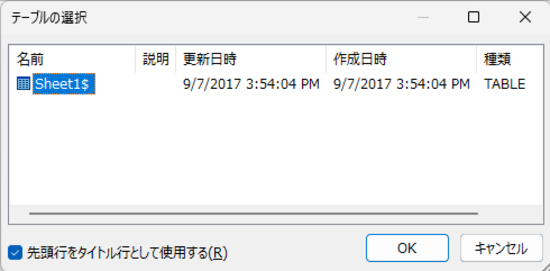
Excelファイルを読み込んだ場合、【テーブルの選択】ダイアログボックスが表示されたら、読み込むシートを選択します。
② 差し込みフィールドの挿入
差し込みフィールドを挿入する位置にカーソルを移動します。
【差し込み文書】タブの【差し込みフィールド】ボタンを展開し、表示された一覧から、挿入する差し込みフィールドを選択します。
③ 結果のプレビュー(印刷イメージの確認)
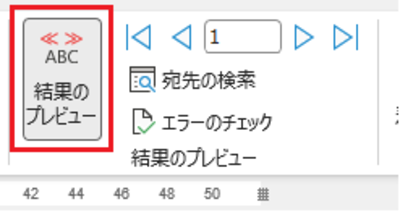
【差し込み文書】タブの【結果のプレビュー】ボタンをクリックすると、挿入したフィールド名に対応する1件目のデータが表示されます。
2件目以降のデータを確認するには、プレビューが表示されている状態で、【レコード】ボックスの左右にある右向き三角ボタンをクリックして切り替えます。
④ 差し込み印刷の実行
すべての作業が完了したら、差し込み印刷を実行します。
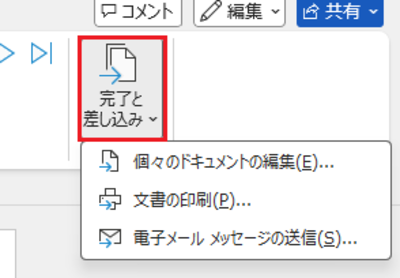
【差し込み文書】タブの【完了と差し込み】ボタンを展開し、【文書の印刷】を選択します。
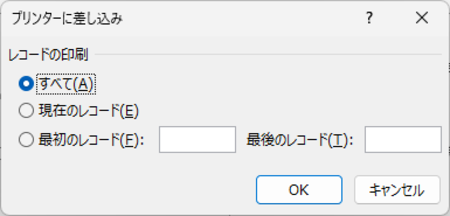
特に指定がなければ『すべて』を選択して、【OK】ボタンをクリックします。
※ 【ファイル】タブの印刷を実行しても、表示中の1枚しか印刷できませんのでご注意ください
※【宛名ラベル】への印刷の場合
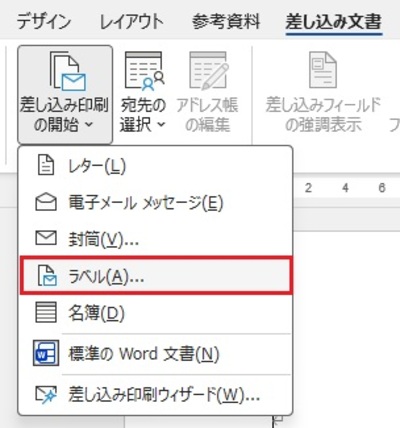
使用する宛名ラベルの規格を指定する必要があります。【差し込み文書】タブに切り替えて、【差し込み印刷の開始】ボタンを展開し、【ラベル】を選択します。
【ラベルオプション】ダイアログボックスが表示されたら、【ラベルの製造元】で印刷するラベルのフレームに合わせて設定し、【OK】ボタンをクリックします。
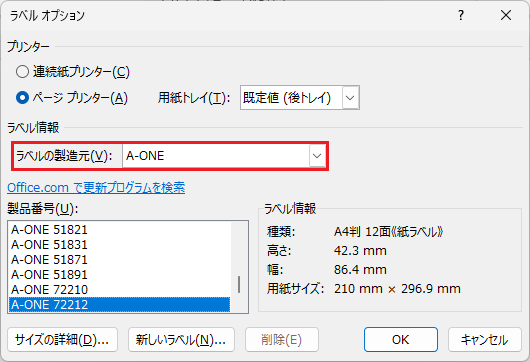
ちなみに、製造元や製造番号は商品のパッケージに記載されています。
データファイルを指定すると、入力欄には「≪Next Record≫」と表示されます。これは次のデータを順に差し込みますという目印のため、削除しないように注意してください。
加えて、ラベルの場合は、左上のセルに入力した情報を、2つ目以降のセルにも反映させます。【差し込み文書】タブの【複数ラベルに反映】ボタンをクリックします。ちなみに、「≪Next Record≫」は、結果のプレビュー中は非表示になります。
▶ まとめ
今回はWordの差し込み印刷機能についてご紹介いたしました。機能をそもそも知らなかった方、なんとなく聞いたことあったけど操作方法や用途までは知らなかったという方はぜひ参考にしてみてください!
当校では差し込み印刷を取り扱った講座をご提供しています。詳しくはコチラです。ご興味のある方はぜひ当校までお問い合わせください!
そのため、今回はWordの差し込み印刷機能を使った、宛名書きの効率化をご紹介いたします。
▶ 差し込み印刷とは?
差し込み印刷とは、共通したレイアウトの一部分に別のデータを差し込みながら印刷できる機能で、Word特有の機能です。
本文が同じで宛名が異なる文書やハガキ、ダイレクトメールなどに貼付する宛名ラベルを作成する際に、住所録や名簿のようなデータファイルを別に用意して差し込み印刷機能を使用すると、元となる文書はそのままで、宛名の部分だけをデータファイルから読み込んだ宛名に変更して印刷することができます。
▶ 差し込み印刷用のデータファイル
差し込み印刷で読み込むデータはWord、Excelのどちらで作成しても構いません。しかし、作成にはいくつか注意が必要です。具体的には次の5点です。
| ・データファイルは表機能を使用して作成する ・表の1行目には項目名を入力する ・文書の1行目に表タイトルを入力しない ・1つのセルに1つの項目を入力する(セル1つにつき1つの情報の原則) ・途中に空白行を入れない |
▶ 操作手順
① 読み込むデータファイルの指定
【差し込み文書】タブを選択し、【宛先の選択】ボタンを展開し、表示された一覧から【既存のリストを使用】を選択します。
エクスプローラー画面にて、差し込むファイルを選択します。
Excelファイルを読み込んだ場合、【テーブルの選択】ダイアログボックスが表示されたら、読み込むシートを選択します。
② 差し込みフィールドの挿入
差し込みフィールドを挿入する位置にカーソルを移動します。
【差し込み文書】タブの【差し込みフィールド】ボタンを展開し、表示された一覧から、挿入する差し込みフィールドを選択します。
③ 結果のプレビュー(印刷イメージの確認)
【差し込み文書】タブの【結果のプレビュー】ボタンをクリックすると、挿入したフィールド名に対応する1件目のデータが表示されます。
2件目以降のデータを確認するには、プレビューが表示されている状態で、【レコード】ボックスの左右にある右向き三角ボタンをクリックして切り替えます。
④ 差し込み印刷の実行
すべての作業が完了したら、差し込み印刷を実行します。
【差し込み文書】タブの【完了と差し込み】ボタンを展開し、【文書の印刷】を選択します。
特に指定がなければ『すべて』を選択して、【OK】ボタンをクリックします。
※ 【ファイル】タブの印刷を実行しても、表示中の1枚しか印刷できませんのでご注意ください
※【宛名ラベル】への印刷の場合
使用する宛名ラベルの規格を指定する必要があります。【差し込み文書】タブに切り替えて、【差し込み印刷の開始】ボタンを展開し、【ラベル】を選択します。
【ラベルオプション】ダイアログボックスが表示されたら、【ラベルの製造元】で印刷するラベルのフレームに合わせて設定し、【OK】ボタンをクリックします。
ちなみに、製造元や製造番号は商品のパッケージに記載されています。
データファイルを指定すると、入力欄には「≪Next Record≫」と表示されます。これは次のデータを順に差し込みますという目印のため、削除しないように注意してください。
加えて、ラベルの場合は、左上のセルに入力した情報を、2つ目以降のセルにも反映させます。【差し込み文書】タブの【複数ラベルに反映】ボタンをクリックします。ちなみに、「≪Next Record≫」は、結果のプレビュー中は非表示になります。
▶ まとめ
今回はWordの差し込み印刷機能についてご紹介いたしました。機能をそもそも知らなかった方、なんとなく聞いたことあったけど操作方法や用途までは知らなかったという方はぜひ参考にしてみてください!
当校では差し込み印刷を取り扱った講座をご提供しています。詳しくはコチラです。ご興味のある方はぜひ当校までお問い合わせください!



