




【Windows】マウスポインターの位置がすぐに分かる設定
パソコンを使っているとき、マウスポインターの位置が分からなくなったという経験は誰にでもあると思います。
そのようなときは、マウスを適当に動かせば見つかることがほとんどですが、「Ctrl」キーを押すだけですぐに分かるようになる設定がありますので、今回はその設定方法を紹介します。
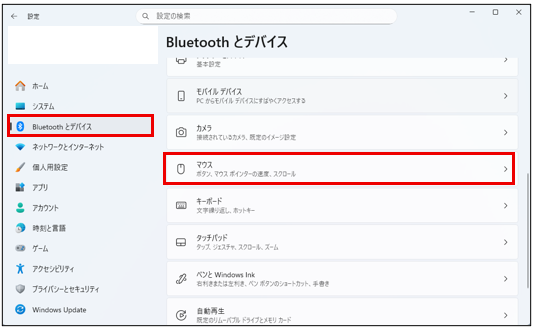
・【スタート】→【設定】→【Bluetoothとデバイス】→【マウス】の順にクリックします。
(検索ボックスに「マウス」と入力して検索してもよいです)
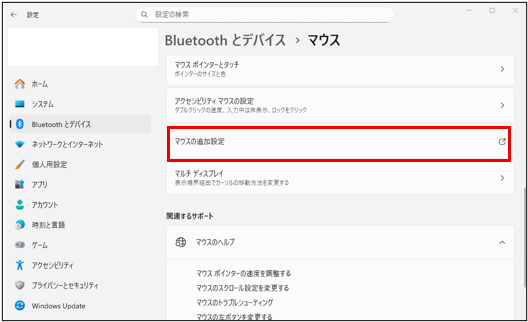
・下の方にスクロールして、【マウスの追加設定】をクリックします。
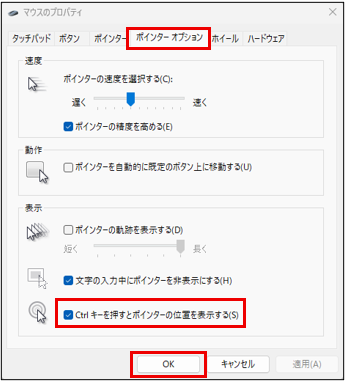
・下のような画面が表示されますので、【ポインターオプション】タブ をクリックして、「Ctrlキーを押すとポインターの位置を表示する」にチェックを入れて、【OK】をクリックします。
この設定を行ってから「Ctrl」キーを押すと、マウスポインターの周りに円が表示され(マウスポインターに向かって徐々に円が小さくなります)、すぐにマウスポインターの位置が分かるようになります。
以前、マウスポインターの色を変更して分かりやすくする方法を紹介したことがありましたが、このような設定もあります。
気になった方は一度試してみてください。
そのようなときは、マウスを適当に動かせば見つかることがほとんどですが、「Ctrl」キーを押すだけですぐに分かるようになる設定がありますので、今回はその設定方法を紹介します。
・【スタート】→【設定】→【Bluetoothとデバイス】→【マウス】の順にクリックします。
(検索ボックスに「マウス」と入力して検索してもよいです)
・下の方にスクロールして、【マウスの追加設定】をクリックします。
・下のような画面が表示されますので、【ポインターオプション】タブ をクリックして、「Ctrlキーを押すとポインターの位置を表示する」にチェックを入れて、【OK】をクリックします。
この設定を行ってから「Ctrl」キーを押すと、マウスポインターの周りに円が表示され(マウスポインターに向かって徐々に円が小さくなります)、すぐにマウスポインターの位置が分かるようになります。
以前、マウスポインターの色を変更して分かりやすくする方法を紹介したことがありましたが、このような設定もあります。
気になった方は一度試してみてください。



