




【Excel】一度チェックしたら外れないように見えるチェックボックス
皆さま、こんにちは!立川商工会議所パソコン教室です。
ブログをご覧いただきありがとうございます。
Excel のチェックボックスは便利ですが、誤って外してしまうと困る場面もありますよね。
今回は入力規則だけで「一度チェックしたら外れないように見えるチェックボックス」を作る方法を紹介します。
社内申請書や点検表など、確認後に戻せない方が安心なシーンで役立ちます。
■ 手順1:チェックボックスを挿入してリンクセルを設定
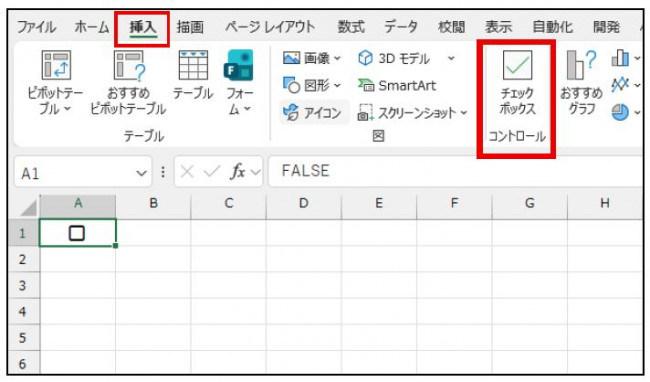
挿入タブからチェックボックスを挿入し作成します。
「リンクするセル」に例として A1 を指定します。
チェックすると TRUE、外すと FALSE が入ります。
■ 手順2:入力規則で TRUE しか許可しない設定にする
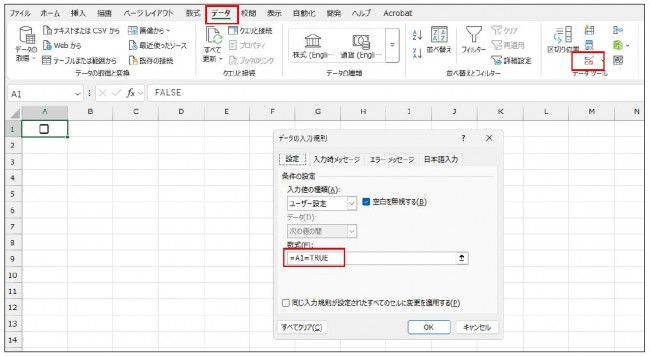
A1 を選択し、データタブ →「データの入力規則」。
入力値の種類を「ユーザー設定」、数式をA1を選択し、=TRUEと入力します。
■ 完成
チェックを外そうとすると A1 が FALSE になろうとしますが、
入力規則が拒否するため 結果として外れないように見える動作になります。
職場でも導入しやすく、実務でも意外と便利なテクニックです。

■ 注意点(delete で消せる?)
入力規則は セルの値を制限するだけなので、チェックボックスそのものは削除できます。
ただし実務では「誤操作で外れないこと」が目的なので、“見た目として外せない”だけでも十分役立つケースが多いです。

JR立川駅北口徒歩6分。Word・Excelなど基本から実務まで学べる!簿記・日商PC・MOSと資格取得対策もできるパソコン教室!
お電話でもご予約承っています ⇒ ☎042-506-1202 へお気軽にお問い合わせください
ブログをご覧いただきありがとうございます。
Excel のチェックボックスは便利ですが、誤って外してしまうと困る場面もありますよね。
今回は入力規則だけで「一度チェックしたら外れないように見えるチェックボックス」を作る方法を紹介します。
社内申請書や点検表など、確認後に戻せない方が安心なシーンで役立ちます。
■ 手順1:チェックボックスを挿入してリンクセルを設定
挿入タブからチェックボックスを挿入し作成します。
「リンクするセル」に例として A1 を指定します。
チェックすると TRUE、外すと FALSE が入ります。
■ 手順2:入力規則で TRUE しか許可しない設定にする
A1 を選択し、データタブ →「データの入力規則」。
入力値の種類を「ユーザー設定」、数式をA1を選択し、=TRUEと入力します。
■ 完成
チェックを外そうとすると A1 が FALSE になろうとしますが、
入力規則が拒否するため 結果として外れないように見える動作になります。
職場でも導入しやすく、実務でも意外と便利なテクニックです。
■ 注意点(delete で消せる?)
入力規則は セルの値を制限するだけなので、チェックボックスそのものは削除できます。
ただし実務では「誤操作で外れないこと」が目的なので、“見た目として外せない”だけでも十分役立つケースが多いです。
★☆★☆★☆★☆★☆★☆ お知らせ ★☆★☆★☆★☆★☆★☆
JR立川駅北口徒歩6分。Word・Excelなど基本から実務まで学べる!簿記・日商PC・MOSと資格取得対策もできるパソコン教室!
お電話でもご予約承っています ⇒ ☎042-506-1202 へお気軽にお問い合わせください



