




【Excel】まとめて行を追加する方法
Excelでデータ入力中、「ここに複数行を追加したい」という場面は多いと思います。 行を選択してリボンから「シートの行を追加」や、右クリックから「挿入」を選んで追加するなどの方法がありますが、今回は追加したい行が多い場合などに使える方法を2つご紹介します。作業内容に合わせて使い分けて、Excelの作業をよりスマートに効率化していきましょう。
【マウス】
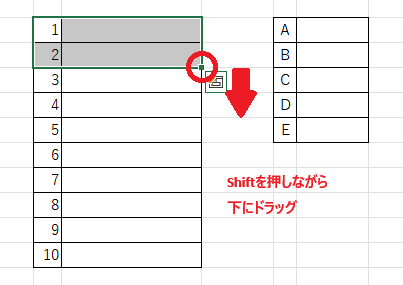
行を挿入したい範囲を選択したら、Shiftキーを押しながらオートフィルの要領で選択範囲の端(緑の枠)を下にドラッグ。
(マウスカーソルの形が「=」に上下の矢印が付いた状態になる)
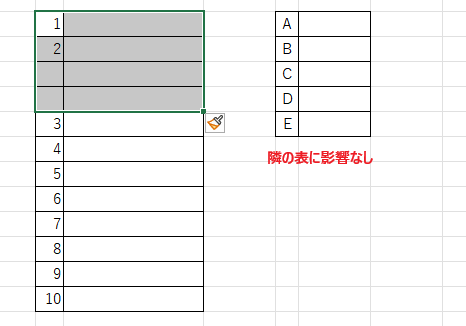
隣に表があっても影響せずに行を追加できる。
【キーボード】
「Shift」+「Space」で行全体を選択。
「Ctrl」+「Shift」を押したまま「+」を押す事で行を連続して追加できる。
【マウス】
行を挿入したい範囲を選択したら、Shiftキーを押しながらオートフィルの要領で選択範囲の端(緑の枠)を下にドラッグ。
(マウスカーソルの形が「=」に上下の矢印が付いた状態になる)
隣に表があっても影響せずに行を追加できる。
【キーボード】
「Shift」+「Space」で行全体を選択。
「Ctrl」+「Shift」を押したまま「+」を押す事で行を連続して追加できる。



