




【Word】「メイリオ」使用時に行間を狭くする方法
皆さん、こんにちは!兵庫県 宝塚市の 宝塚商工会議所パソコン教室 です。
Wordでよく使われるフォントの一つに「メイリオ」があります。
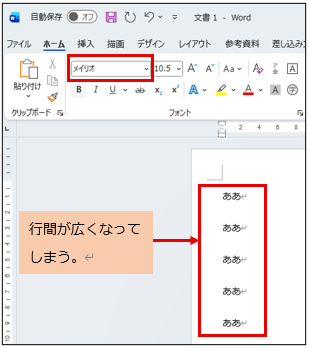
この「メイリオ」をWordで使用すると、下図のように行間が広くなってしまいます。
このようなとき、行間を調整する方法としてよく知られているのは、下図の「段落」ダイアログボックスから設定するものです。
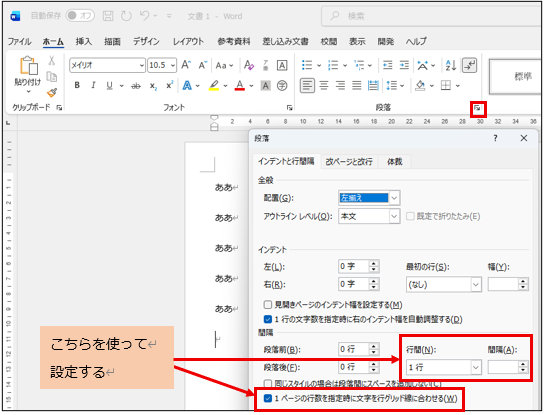
詳しくは当教室のWord講座で学習することができますので、この場では詳細は省きますが、
(興味のある方は是非講座を受講してみてください!)
こちらで設定すると、
・行間の広さを細かく調整できたり、
・特定の行のみ行間を変更することができたり、
と、自分の好みに合わせて設定ができます。
ただし、細かい設定は不要で、他のフォントと同じような行間になればいいというのであれば、別の方法もあります。
今回は、その方法を紹介します。
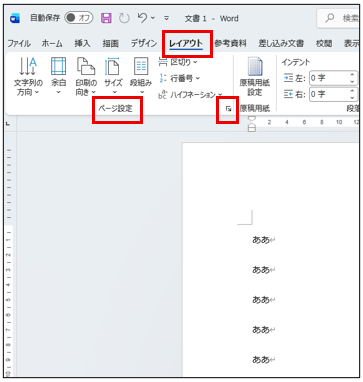
・【レイアウト】タブ→【ページ設定】グループの右下にある小さな矢印をクリック
・【ページ設定】ダイアログボックスが表示されますので、下図にある「標準の文字数を使う」にチェックを入れて、【OK】ボタンをクリック
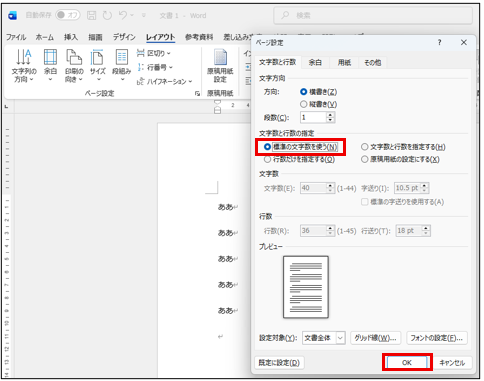
これで一般的な他のフォントと同じ行間になります。
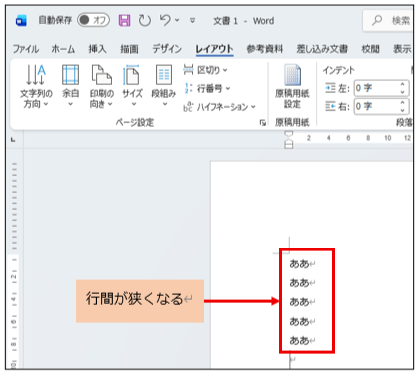
細かい設定はここではできませんが、とにかく行間が狭くなりさえすればよいという場合は、こちらでも設定できますので一度試してみてください。
無料体験・説明会のご予約は、こちらから ⇒ 説明会予約画面
お電話でも、承っております ⇒ 電話 0797-78-6369 お気軽にお問い合わせください。
Wordでよく使われるフォントの一つに「メイリオ」があります。
この「メイリオ」をWordで使用すると、下図のように行間が広くなってしまいます。
このようなとき、行間を調整する方法としてよく知られているのは、下図の「段落」ダイアログボックスから設定するものです。
詳しくは当教室のWord講座で学習することができますので、この場では詳細は省きますが、
(興味のある方は是非講座を受講してみてください!)
こちらで設定すると、
・行間の広さを細かく調整できたり、
・特定の行のみ行間を変更することができたり、
と、自分の好みに合わせて設定ができます。
ただし、細かい設定は不要で、他のフォントと同じような行間になればいいというのであれば、別の方法もあります。
今回は、その方法を紹介します。
・【レイアウト】タブ→【ページ設定】グループの右下にある小さな矢印をクリック
・【ページ設定】ダイアログボックスが表示されますので、下図にある「標準の文字数を使う」にチェックを入れて、【OK】ボタンをクリック
これで一般的な他のフォントと同じ行間になります。
細かい設定はここではできませんが、とにかく行間が狭くなりさえすればよいという場合は、こちらでも設定できますので一度試してみてください。
無料体験・説明会のご予約は、こちらから ⇒ 説明会予約画面
お電話でも、承っております ⇒ 電話 0797-78-6369 お気軽にお問い合わせください。



