




【Excel】MROUND/CEILING/FLOOR の違いをまとめて解説
皆さん、こんにちは!兵庫県 宝塚市の 宝塚商工会議所パソコン教室 です。
Excelで時刻を扱っていると、「7:43 を 7:45 に揃えたい」「中途半端な時間を一定の単位で丸めたい」という場面がよくあります。
そんなときに便利なのが MROUND・CEILING・FLOOR の3つの関数です。
似ているようで動きが違うため、用途に合わせて使い分けると作業がとてもスムーズになります。
■ MROUND関数を入力する方法 関数名( 数値, 基準値 )
・[関数の挿入](fx) を押す
・関数名に MROUND と入力
・数値:丸めたい時刻(例:B2)
・基準値:0:05 や 0:15 を入力
※MROUNDは[数式]タブ→数学/三角からも挿入可能のため、ダブルクォーテーション不要
※CEILING、FLOORはリボンにないため、ダブルクォーテーションの手入力が必要です。
ダイアログでは「0:05」「0:15」を入力すると、Excelが自動で時刻として認識します。
●0:05 や 0:15 は「近い時間に合わせる」仕組みMROUNDは 四捨五入 で丸めます。
・0:05 → 5分単位
・0:15 → 15分単位
■ MROUND(四捨五入)
一番近い単位に丸める関数です。
=MROUND(B2, "0:15")
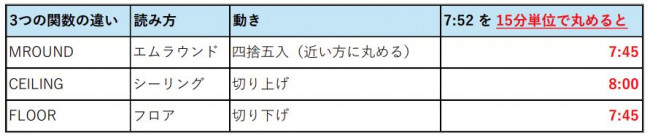
● 7:52 の場合
・7:45 まで 7分
・8:00 まで 8分
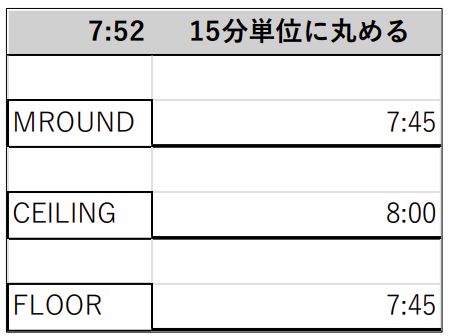
→ 近いのは 7:45 → 結果は 7:45
「近い方に揃えたい」時に最適です。
■ CEILING(切り上げ)
必ず上の時間に揃える関数です。
=CEILING(B2, "0:15")
● 7:52 の場合
→ 次の区切りは 8:00
→ 結果は 8:00
「遅刻扱いにしたい」「次の枠に繰り上げたい」などに便利です。
■ FLOOR(切り下げ)
必ず下の時間に揃える関数です。
=FLOOR(B2, "0:15")
● 7:52 の場合
→ 下の区切りは 7:45
→ 結果は 7:45
「早めに切り下げたい」「前の枠にまとめたい」時に使います。
同じ「丸める」でも、結果が変わるのがポイントです。
■ どんなときに使う?
・5分単位・15分単位で時刻を揃えたい
・出勤・退勤時刻を一定のルールで丸めたい
・レッスン開始時刻や作業時間を統一したい
・時刻データを見やすく整理したい
■ 表示形式を「時刻」に設定しておくと便利
時刻を扱うセルは、先に 表示形式を「時刻」 にしておくとトラブルが減ります。
[ホーム]タブ →[数値]グループ → 表示形式 →「時刻」
これで Excel がそのセルを正しく「時刻」として扱います。
■ まとめ
・MROUND:近い方に丸める
・CEILING:上に丸める
・FLOOR:下に丸める
・時刻は「0:05」「0:15」などで単位を指定
・表示形式は「時刻」にしておくと安心
用途に合わせて使い分けると、時刻管理がとてもスムーズになります。ぜひ試してみてください。
無料体験・説明会のご予約は、こちらから ⇒ 説明会予約画面
お電話でも、承っております ⇒ 電話 0797-78-6369 お気軽にお問い合わせください。
Excelで時刻を扱っていると、「7:43 を 7:45 に揃えたい」「中途半端な時間を一定の単位で丸めたい」という場面がよくあります。
そんなときに便利なのが MROUND・CEILING・FLOOR の3つの関数です。
似ているようで動きが違うため、用途に合わせて使い分けると作業がとてもスムーズになります。
■ MROUND関数を入力する方法 関数名( 数値, 基準値 )
・[関数の挿入](fx) を押す
・関数名に MROUND と入力
・数値:丸めたい時刻(例:B2)
・基準値:0:05 や 0:15 を入力
※MROUNDは[数式]タブ→数学/三角からも挿入可能のため、ダブルクォーテーション不要
※CEILING、FLOORはリボンにないため、ダブルクォーテーションの手入力が必要です。
ダイアログでは「0:05」「0:15」を入力すると、Excelが自動で時刻として認識します。
●0:05 や 0:15 は「近い時間に合わせる」仕組みMROUNDは 四捨五入 で丸めます。
・0:05 → 5分単位
・0:15 → 15分単位
■ MROUND(四捨五入)
一番近い単位に丸める関数です。
=MROUND(B2, "0:15")
● 7:52 の場合
・7:45 まで 7分
・8:00 まで 8分
→ 近いのは 7:45 → 結果は 7:45
「近い方に揃えたい」時に最適です。
■ CEILING(切り上げ)
必ず上の時間に揃える関数です。
=CEILING(B2, "0:15")
● 7:52 の場合
→ 次の区切りは 8:00
→ 結果は 8:00
「遅刻扱いにしたい」「次の枠に繰り上げたい」などに便利です。
■ FLOOR(切り下げ)
必ず下の時間に揃える関数です。
=FLOOR(B2, "0:15")
● 7:52 の場合
→ 下の区切りは 7:45
→ 結果は 7:45
「早めに切り下げたい」「前の枠にまとめたい」時に使います。
同じ「丸める」でも、結果が変わるのがポイントです。
■ どんなときに使う?
・5分単位・15分単位で時刻を揃えたい
・出勤・退勤時刻を一定のルールで丸めたい
・レッスン開始時刻や作業時間を統一したい
・時刻データを見やすく整理したい
■ 表示形式を「時刻」に設定しておくと便利
時刻を扱うセルは、先に 表示形式を「時刻」 にしておくとトラブルが減ります。
[ホーム]タブ →[数値]グループ → 表示形式 →「時刻」
これで Excel がそのセルを正しく「時刻」として扱います。
■ まとめ
・MROUND:近い方に丸める
・CEILING:上に丸める
・FLOOR:下に丸める
・時刻は「0:05」「0:15」などで単位を指定
・表示形式は「時刻」にしておくと安心
用途に合わせて使い分けると、時刻管理がとてもスムーズになります。ぜひ試してみてください。
無料体験・説明会のご予約は、こちらから ⇒ 説明会予約画面
お電話でも、承っております ⇒ 電話 0797-78-6369 お気軽にお問い合わせください。



