




【Excel】Windows版とMac版の違い(Excel編)
以前の記事で、Windows版とMac版のWordの違いについて、ご紹介しました。
今回は、Excelについての違いをご紹介します。
1点目は、Wordと共通している部分ですが、メニューバーの存在です。
Macパソコンには、画面上部に表示される「メニューバー」と呼ばれる領域があります。ここでは、起動しているアプリの詳細設定ができるようになっています。
Mac版のOfficeソフトを使用する際、以下の違い生じています。
・リボンの中に「ファイル」タブがない
⇒画面上部のメニューバーの中にある(保存・印刷等はこちらから操作)
・タブ内、各グループの右下のボタン(ランチャーボタン)がない
⇒メニューバー内から、各機能の詳細設定が可能
2点目は、『関数の入力』ダイアログボックス(以下数式パレット)についてです。
Mac版のExcelでは、数式パレットが画面の右端に表示されます。
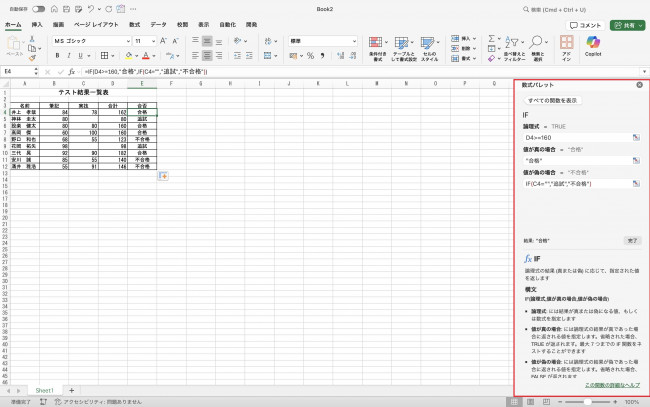
入力画面の見た目はWindows版と大差ないですが、関数の中に関数を追加する入れ子構造を行おうとすると、上手く出来ません。
Windows版あれば、名前ボックスから関数を選択することで、入れ子構造にすることができます。
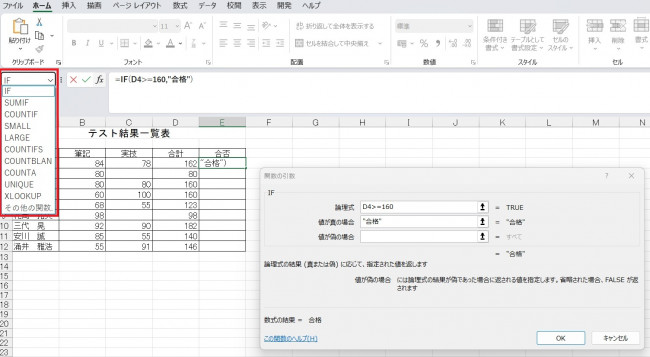
しかしMac版ですと、関数自体を追加することはできるのですが、関数の前に「+」の記号がついてしまい、式として正しく成立しません。
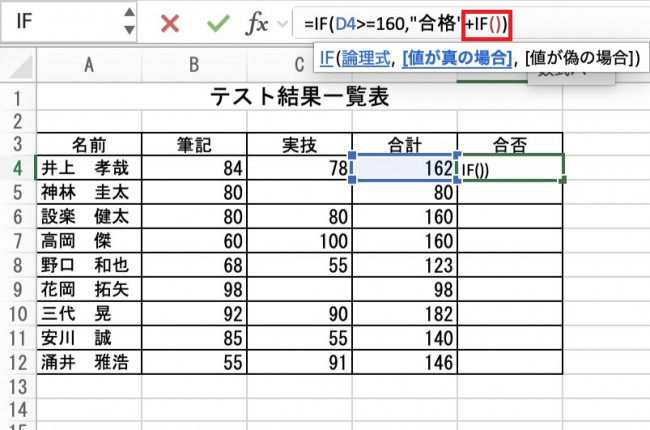
数式バーで「+」の記号を、引数の区切りである半角のカンマに修正する必要があります。
3点目は、マクロの一部機能が使用できないことです。
一部のマクロのコードは、Windowsの機能に沿ったものであり、Mac版で利用しようとしても、実行できません。
また、Mac版に合わせてマクロを作成した場合、Windows版で利用しようとしても同様に機能しませんので、マクロを含むファイルを利用する場合には、Windows版での利用を推奨します。
単純な表計算やグラフの作成、管理表等であれば、Windows版・Mac版問わず作成・利用することはできますが、それでもレイアウトが崩れてしまう可能性があります。
併用する環境にある場合には、Mac版で入力・計算を行い、Windows版で書式の設定を行うように使い分けるといったことが必要になるでしょう。
今回は、Excelについての違いをご紹介します。
1点目は、Wordと共通している部分ですが、メニューバーの存在です。
Macパソコンには、画面上部に表示される「メニューバー」と呼ばれる領域があります。ここでは、起動しているアプリの詳細設定ができるようになっています。
Mac版のOfficeソフトを使用する際、以下の違い生じています。
・リボンの中に「ファイル」タブがない
⇒画面上部のメニューバーの中にある(保存・印刷等はこちらから操作)
・タブ内、各グループの右下のボタン(ランチャーボタン)がない
⇒メニューバー内から、各機能の詳細設定が可能
2点目は、『関数の入力』ダイアログボックス(以下数式パレット)についてです。
Mac版のExcelでは、数式パレットが画面の右端に表示されます。
入力画面の見た目はWindows版と大差ないですが、関数の中に関数を追加する入れ子構造を行おうとすると、上手く出来ません。
Windows版あれば、名前ボックスから関数を選択することで、入れ子構造にすることができます。
しかしMac版ですと、関数自体を追加することはできるのですが、関数の前に「+」の記号がついてしまい、式として正しく成立しません。
数式バーで「+」の記号を、引数の区切りである半角のカンマに修正する必要があります。
3点目は、マクロの一部機能が使用できないことです。
一部のマクロのコードは、Windowsの機能に沿ったものであり、Mac版で利用しようとしても、実行できません。
また、Mac版に合わせてマクロを作成した場合、Windows版で利用しようとしても同様に機能しませんので、マクロを含むファイルを利用する場合には、Windows版での利用を推奨します。
単純な表計算やグラフの作成、管理表等であれば、Windows版・Mac版問わず作成・利用することはできますが、それでもレイアウトが崩れてしまう可能性があります。
併用する環境にある場合には、Mac版で入力・計算を行い、Windows版で書式の設定を行うように使い分けるといったことが必要になるでしょう。



