




【Windows】スナップレイアウトの設定
Windows 11には「スナップレイアウト」という便利な機能があります。
スナップレイアウトとは、ウィンドウを画面の左右や上下にぴったりに配置できる機能です。
きれいに整列できるので、モニターの左にブラウザを開きながら、右にExcelやWordで文書の編集をするということがやりやすくなりますが、人によってはありがた迷惑ということもありますので、必要な設定のみをオンにしておくとより便利に使用できます。
今回は、実際の設定画面をもとにスナップレイアウトの設定をご紹介します。
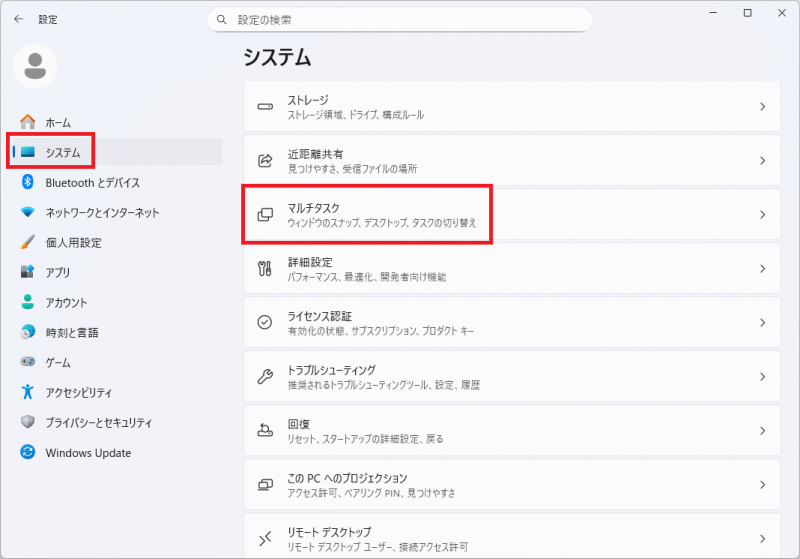
■設定画面の場所
以下の手順で確認できます。
設定 → システム → マルチタスク
■ 各設定項目
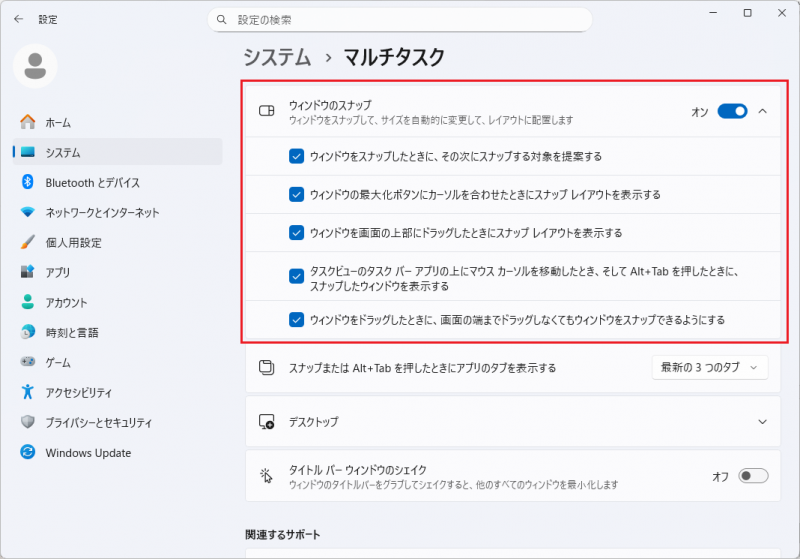
①ウィンドウのスナップ
一番上にあるボタンで、これは大前提の機能です。
オフにするとスナップ自体が使えなくなりますので、基本的にはオンにしておきましょう。
②スナップ候補の提案
「ウィンドウをスナップしたときに、その次にスナップする対象を提案する」
これはスナップ機能を使って左右などにウィンドウを配置すると「もう片方に何を置く」と候補表示する機能です。
複数のウィンドウを並べて表示させたいときに便利です。
③最大化ボタンでレイアウト表示
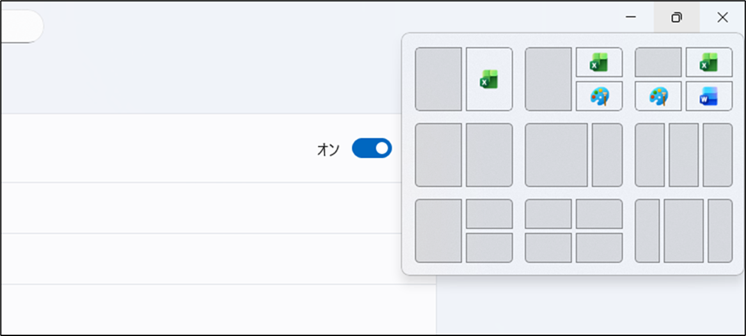
「ウィンドウの最大化ボタンにカーソルを合わせたときにスナップレイアウトを表示する」
直管的に配置を選べる機能ですが、最大化ボタンの上で少しでもマウスポインタを停止すると表示されるので、ファイル選択などで障害になる場合はオフにしておきましょう。
④上部ドラッグでレイアウト表示
「ウィンドウ画面の上部にドラッグしたときにスナップレイアウトを表示する」
ウィンドウを上に持っていくだけで分割選択が表示されます。
これもウィンドウ配置を手作業で上に配置したい場合でも表示されるため、必要なければオフにしておきましょう。
⑤Alt + Tab でスナップ表示
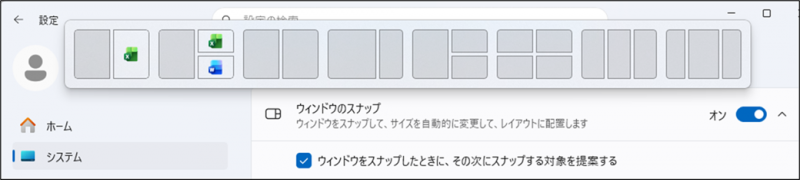
「タスクビューのタスクバーアプリの上にマウスカーソルを移動したとき、そしてAlt+Tabを押したときに、スナップしたウィンドウを表示する」
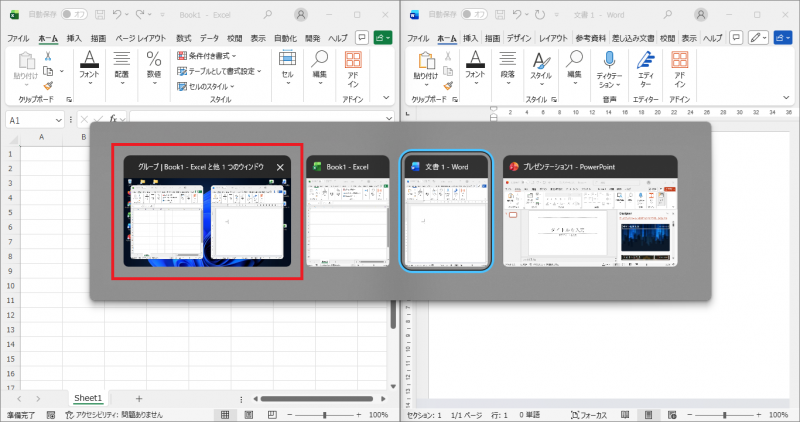
文章が長くて、どのような効果か分かり辛いですが、WindowsにはAlt+Tabで現在タスクバーで開いているウィンドウの切り替えができます。
「②スナップ候補の提案」などの機能で表示を切り替えた場合に、一つのセットとなって候補が表示されることになります。
下の参考画像では、WordとExcelを左右で並べて表示させたため、左側に候補の一つとして表示されています。
⑥端までドラッグしなくてもスナップ
画面ギリギリまで持っていかなくてもレイアウトの表示がされるようになります。
マルチモニターにしていない場合はウィンドウを端まで移動させるのは特に問題はありませんし、手動で細かく位置調整をしたい場合は障害となることが多いためオフにしておくといいかもしれません。
スナップレイアウトとは、ウィンドウを画面の左右や上下にぴったりに配置できる機能です。
きれいに整列できるので、モニターの左にブラウザを開きながら、右にExcelやWordで文書の編集をするということがやりやすくなりますが、人によってはありがた迷惑ということもありますので、必要な設定のみをオンにしておくとより便利に使用できます。
今回は、実際の設定画面をもとにスナップレイアウトの設定をご紹介します。
■設定画面の場所
以下の手順で確認できます。
設定 → システム → マルチタスク
■ 各設定項目
①ウィンドウのスナップ
一番上にあるボタンで、これは大前提の機能です。
オフにするとスナップ自体が使えなくなりますので、基本的にはオンにしておきましょう。
②スナップ候補の提案
「ウィンドウをスナップしたときに、その次にスナップする対象を提案する」
これはスナップ機能を使って左右などにウィンドウを配置すると「もう片方に何を置く」と候補表示する機能です。
複数のウィンドウを並べて表示させたいときに便利です。
③最大化ボタンでレイアウト表示
「ウィンドウの最大化ボタンにカーソルを合わせたときにスナップレイアウトを表示する」
直管的に配置を選べる機能ですが、最大化ボタンの上で少しでもマウスポインタを停止すると表示されるので、ファイル選択などで障害になる場合はオフにしておきましょう。
④上部ドラッグでレイアウト表示
「ウィンドウ画面の上部にドラッグしたときにスナップレイアウトを表示する」
ウィンドウを上に持っていくだけで分割選択が表示されます。
これもウィンドウ配置を手作業で上に配置したい場合でも表示されるため、必要なければオフにしておきましょう。
⑤Alt + Tab でスナップ表示
「タスクビューのタスクバーアプリの上にマウスカーソルを移動したとき、そしてAlt+Tabを押したときに、スナップしたウィンドウを表示する」
文章が長くて、どのような効果か分かり辛いですが、WindowsにはAlt+Tabで現在タスクバーで開いているウィンドウの切り替えができます。
「②スナップ候補の提案」などの機能で表示を切り替えた場合に、一つのセットとなって候補が表示されることになります。
下の参考画像では、WordとExcelを左右で並べて表示させたため、左側に候補の一つとして表示されています。
⑥端までドラッグしなくてもスナップ
画面ギリギリまで持っていかなくてもレイアウトの表示がされるようになります。
マルチモニターにしていない場合はウィンドウを端まで移動させるのは特に問題はありませんし、手動で細かく位置調整をしたい場合は障害となることが多いためオフにしておくといいかもしれません。



