




【Office】代替テキストはなぜMOSの試験範囲なのか?
MOS試験とはWord、Excel、PowerPointなどのMicrosoft Office製品の各ソフトにおける操作スキルの技量を測る試験です。著名な試験なのでご存知の方も多いと思います。MOS試験は、各ソフト固有の操作が試験範囲の対象ですが、一部全てのソフトで共通した操作が出題されます。その一つが【代替テキスト】です。これは視覚障害(「全盲」や「弱視」)者がオブジェクト(画像、グラフ、図解など)の内容を耳で理解するための機能です。それでは、なぜこの機能がソフトを問わずMOS試験で出題されるようになったのか解説します。
● 代替テキスト=アクセシブルデザイン(共用品)の一種
本題に入る前に代替テキストの機能性について確認します。代替テキストはその名の通り、視覚情報の代わりとなる文字列のことで、スクリーンリーダー(画面読み上げソフト)に読み込ませるのに必要となります。すなわち、障害の有無にかかわらず、誰もが等しく情報にアクセスできる状態にするための機能と言えます。
こういった機能のことを、障害福祉の用語で「アクセシブルデザイン」と言います。(日本産業規格(JIS)などでは「共用品」とも呼ばれています)。「アクセシブル(Accessible)」とは、「利用しやすい」「理解しやすい」を意味する形容詞で、代替テキストは謂わばデジタルデータにおけるバリアフリー化と言っても過言ではありません。
● 理由① ダイバーシティマネジメント(DEI)の影響
昨今、世界的なムーブメントになっているダイバーシティ(Diversity:多様性)、エクイティ(Equity:公平性)、インクルージョン(Inclusion:包括性)、いわゆるDEIへの取り組みが影響していると考えられます。多種多様なバックグラウンドや特性においても、機能制限を受けることなく、「みんなと一緒に」情報にアクセスできることが望ましいという規範が代替テキストの一般化に繋がっています。
●理由② 法的規制と国際標準(WCAG)
現在、世界にはWCAG(Web Content Accessibility Guidelines:ウェブ・コンテンツ・アクセシビリティ・ガイドライン)という国際基準があり、特に、MOS試験を運営するMicrosoftやCertiport(サーティポート)の本拠地であるアメリカでは、リハビリテーション法508条によって公文書におけるアクセシビリティが義務化されています。すなわち、政府と取引をする企業や、その関連団体は、提出するすべてのWordやExcelファイルにおいて「代替テキスト」を設定していなければ、公共案件の納品物として認められないという事情があります。つまり、代替テキストは善意的な「マナー」ではなく強制的な「ルール」になっているのです。
●理由③ Microsoft社のブランド戦略
Microsoft社はアクセシビリティを重視する企業文化が根付いており、「人工知能 (AI) やその他の高度なテクノロジーを活用することで、コンテンツがアクセシブルであることを確認する作業は、スペルチェックと同じくらいシンプルで自動的であるべきだ(Using artificial intelligence (AI) and other advanced technologies, we aim to make more content accessible and as simple and automatic as spell check is today.)」という理念をHPにて公表しています。Microsoft社がUI(ユーザーインターフェース)として代替テキストをOffice製品に搭載したのは、アクセシブルデザインの標準化というメッセージが込められているのかもしれません。
※参照:Microsoft News - "Our accessibility commitment"
● MOS試験の代替テキスト
代替テキスト(およびアクセシビリティチェック)がMOS試験の出題範囲に本格的に加わったのは「MOS 2016」からです。さらに、「MOS 2019」以降からは、「おまけ」の知識ではなく、「文書の管理」という最重要カテゴリーの1項目として格上げされました。Word、Excel、PowerPointのいずれのソフトにおいても、オブジェクト(図形、画像、グラフなど)に対する代替テキストの設定が頻出項目となっています。加えて、「MOS 365」では、AIが自動生成した代替テキストを「承認」したり「修正」したりする操作が出題されるようにもなりました。
(1) 代替テキストの追加
最もポピュラーな出題形式は、既に文書などにあるオブジェクトに代替テキストを設定する操作です。該当のオブジェクト(今回は画像)を選択し、リボンの【校閲】タブにある、【アクセシビリティチェック】グループの【代替テキスト】(赤枠)を選択します。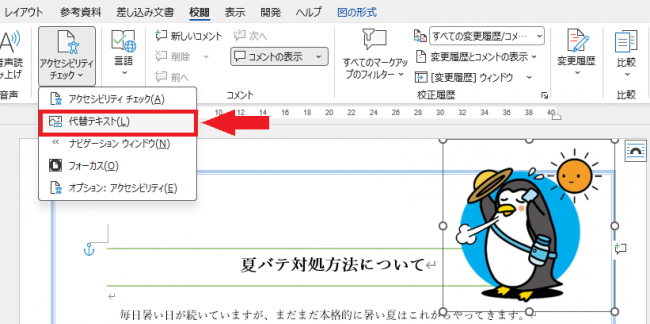
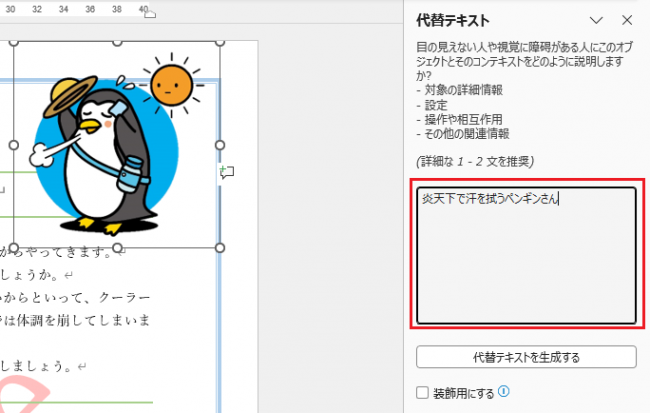
画面右側に、【代替テキスト】作業ウインドが表示されますので、オブジェクトを説明する文章を入力します。
(2) 代替テキストを自動生成する
Word 365やPowerPoint 365では、画像の内容に合わせて文章を自動的に生成してくれる機能が追加されました。
上記と同様に、画像を挿入し、画面右側に【代替テキスト】作業ウインドウを表示させたら、入力ボックス下の【代替テキストを生成する】ボタンをクリックします。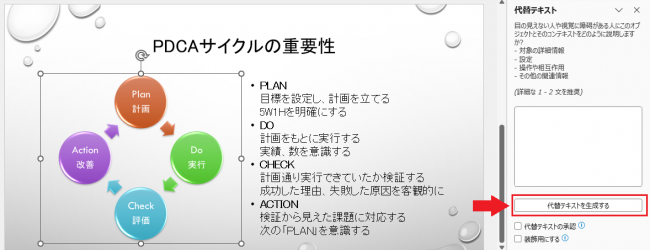
そうすると、画像の内容に即した説明文をAIが提案してくれます。
生成された代替テキストで問題なければ、【代替テキストの承認】にチェックを入れます。変更を要する場合は、直接入力ボックス内で加筆修正を適宜行います。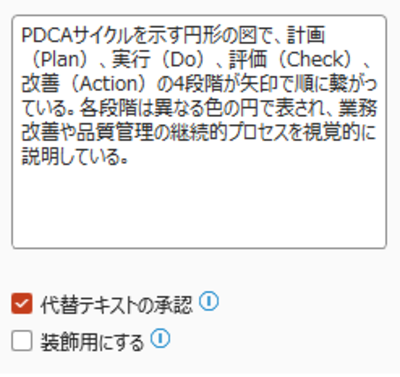
ちなみに、【装飾用にする】とは、見栄えをよくするための画像や図形など、読み上げソフトで読み上げる必要がない場合に設定します。
●まとめ
これからの時代は、誤字脱字を直すのと同じレベルで、「画像に説明があるか」を確認することが求められる可能性があります。MOSの試験範囲に入っているのは、「アクセシビリティは特別なことではなく、ビジネスの最低限の作法である」というMicrosoft社より提示されたニューノーマルなのかもしれません。



