




【Excel】クリックだけでファイルを開く!HYPERLINK関数を活用
皆さん、こんにちは!兵庫県 宝塚市の 宝塚商工会議所パソコン教室 です。
パソコン作業でよくある悩みといえば、
「あのファイルどこに保存したっけ…?」という“フォルダ迷子”問題。
探すだけで時間が過ぎてしまい、作業のリズムが崩れてしまうこともあります。
そんなときに役立つのが、Excel の HYPERLINK(ハイパーリンク)関数です。
Excel のセルをクリックするだけでファイルやフォルダを開ける“ナビ画面”を作ることができ、作業効率がぐっと上がります。
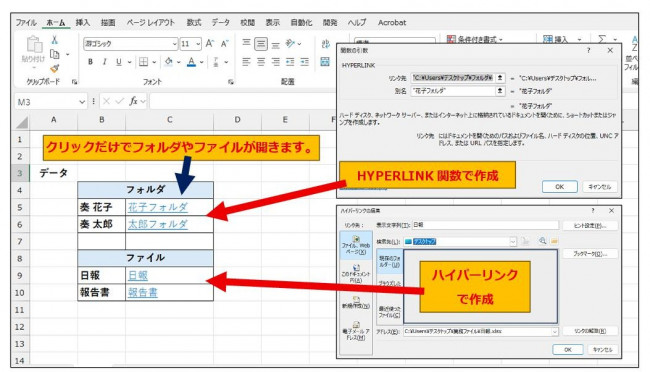
■ HYPERLINK 関数の基本
HYPERLINK 関数は、セルにリンクを設定してファイル・フォルダ・Web ページを開くための関数です。
書式:
=HYPERLINK(リンク先, 表示文字列)
・リンク先:開きたいファイルのパス、フォルダのパス、URL など
・表示文字列:セルに表示する文字(ボタンの名前のようなイメージ)
例:
=HYPERLINK("C:\Users\...\資料.xlsx","資料を開く")
=HYPERLINK("C:\Users\...\フォルダ名","フォルダを開く")
クリックするだけで目的のファイルが開くので、毎回フォルダをたどる必要がなくなります。
■ ファイルパスを簡単に取得する方法
リンク先に入力するファイルパスは、エクスプローラーで簡単にコピーできます。
・開きたいファイルやフォルダを選ぶ
・Shift を押しながら右クリック
・[パスのコピー] を選択
・ Excel に貼り付けるだけ
■ 関数が苦手でも大丈夫!リボンからリンクを設定できる
「関数を入力するのはちょっと苦手…」という方でも安心です。
Excel のリボンから簡単にリンクを挿入できます。
● HYPERLINK 関数を使いたい場合
[数式]タブ →[関数ライブラリ]→[検索/行列]→ HYPERLINK
● リンクとして挿入したい場合
[挿入]タブ →[リンク]→ [リンクの挿入]
・既存のファイル
・Web ページ
・このドキュメント内など、用途に合わせて選択できます。
■ Excel を“自分専用のホーム画面”にしよう
よく使うファイルやフォルダを Excel にまとめておけば、
まるで 自分専用のホーム画面 のように使えます。
・探す手間がゼロ
・作業開始がスムーズ
・フォルダ迷子にならない
特に業務で複数の資料を扱う人には、かなりの時短効果があります。
■ まとめ
HYPERLINK 関数を使えば、Excel がファイル管理の強力な味方になります。
「ファイルが見つからない…」というストレスから解放され、作業効率も大幅アップ。
フォルダ迷子に悩んでいる方は、ぜひ一度試してみてください。
無料体験・説明会のご予約は、こちらから ⇒ 説明会予約画面
お電話でも、承っております ⇒ 電話 0797-78-6369 お気軽にお問い合わせください。
パソコン作業でよくある悩みといえば、
「あのファイルどこに保存したっけ…?」という“フォルダ迷子”問題。
探すだけで時間が過ぎてしまい、作業のリズムが崩れてしまうこともあります。
そんなときに役立つのが、Excel の HYPERLINK(ハイパーリンク)関数です。
Excel のセルをクリックするだけでファイルやフォルダを開ける“ナビ画面”を作ることができ、作業効率がぐっと上がります。
■ HYPERLINK 関数の基本
HYPERLINK 関数は、セルにリンクを設定してファイル・フォルダ・Web ページを開くための関数です。
書式:
=HYPERLINK(リンク先, 表示文字列)
・リンク先:開きたいファイルのパス、フォルダのパス、URL など
・表示文字列:セルに表示する文字(ボタンの名前のようなイメージ)
例:
=HYPERLINK("C:\Users\...\資料.xlsx","資料を開く")
=HYPERLINK("C:\Users\...\フォルダ名","フォルダを開く")
クリックするだけで目的のファイルが開くので、毎回フォルダをたどる必要がなくなります。
■ ファイルパスを簡単に取得する方法
リンク先に入力するファイルパスは、エクスプローラーで簡単にコピーできます。
・開きたいファイルやフォルダを選ぶ
・Shift を押しながら右クリック
・[パスのコピー] を選択
・ Excel に貼り付けるだけ
■ 関数が苦手でも大丈夫!リボンからリンクを設定できる
「関数を入力するのはちょっと苦手…」という方でも安心です。
Excel のリボンから簡単にリンクを挿入できます。
● HYPERLINK 関数を使いたい場合
[数式]タブ →[関数ライブラリ]→[検索/行列]→ HYPERLINK
● リンクとして挿入したい場合
[挿入]タブ →[リンク]→ [リンクの挿入]
・既存のファイル
・Web ページ
・このドキュメント内など、用途に合わせて選択できます。
■ Excel を“自分専用のホーム画面”にしよう
よく使うファイルやフォルダを Excel にまとめておけば、
まるで 自分専用のホーム画面 のように使えます。
・探す手間がゼロ
・作業開始がスムーズ
・フォルダ迷子にならない
特に業務で複数の資料を扱う人には、かなりの時短効果があります。
■ まとめ
HYPERLINK 関数を使えば、Excel がファイル管理の強力な味方になります。
「ファイルが見つからない…」というストレスから解放され、作業効率も大幅アップ。
フォルダ迷子に悩んでいる方は、ぜひ一度試してみてください。
無料体験・説明会のご予約は、こちらから ⇒ 説明会予約画面
お電話でも、承っております ⇒ 電話 0797-78-6369 お気軽にお問い合わせください。



