




3原色RGBのコピー
皆さん、こんにちは!兵庫県 宝塚市の 宝塚商工会議所パソコン教室 です。
WordやExcelで設定した文字の色を他のアプリケーションでも同じ色にしたいときがあります。
WordとWord、ExcelとExcelのように同じアプリケーションであれば、「書式のコピー/貼り付け」で同じ書式にすることができますが、異なるアプリケーションではその機能が使えません。
他のアプリケーションでも同じ色に設定したいときは、光の3原色、赤(Red)・緑(Green)・青(Blue) の組み合わせ「RGB」で設定します。
(「RGB」はWeb上やテレビのディスプレイなどで表現される基本の色です)
設定方法
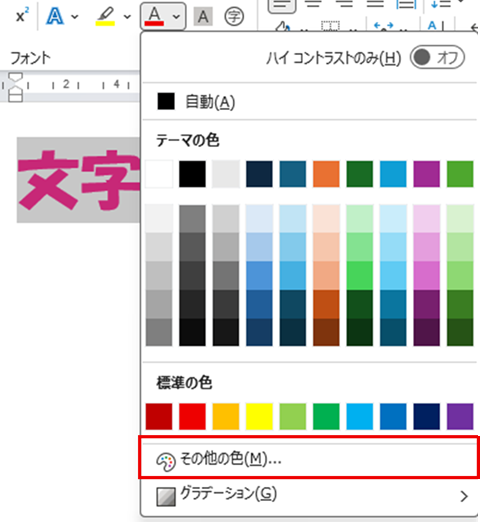
同じ色にしたい文字を選択し、「フォントの色」から「その他の色」をクリックします。
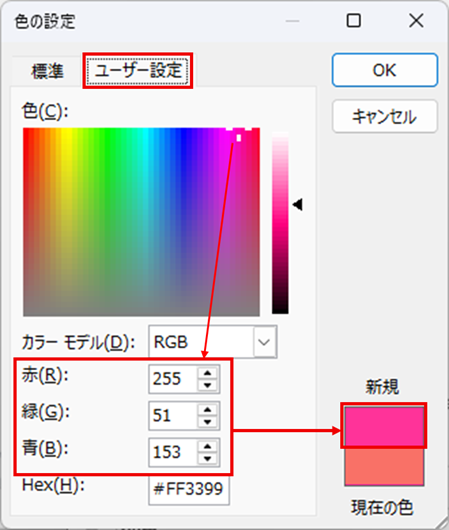
「ユーザー設定」の「赤」「緑」「青」の数字を控えておきます。
他のアプリケーションで「RGB」「赤」「緑」「青」それぞれの数字を入力します。
こうすることで互換のないアプリケーションにも同じ色の設定をすることができます。
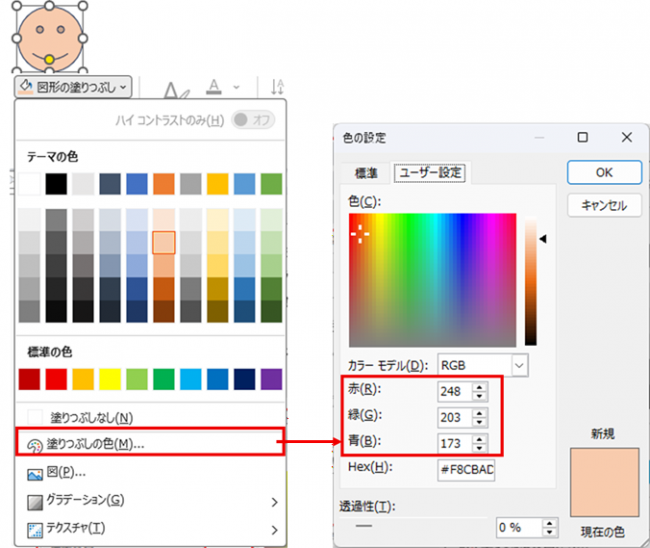
文字の色だけではなく図形の色も「図形の塗りつぶし」から「RGB」の確認ができます。
図形を選択します、
お気に入りの色を他のアプリケーションでも使ってみてはいかがでしょうか。
無料体験・説明会のご予約は、こちらから ⇒ 説明会予約画面
お電話でも、承っております ⇒ 電話 0797-78-6369 お気軽にお問い合わせください。
WordやExcelで設定した文字の色を他のアプリケーションでも同じ色にしたいときがあります。
WordとWord、ExcelとExcelのように同じアプリケーションであれば、「書式のコピー/貼り付け」で同じ書式にすることができますが、異なるアプリケーションではその機能が使えません。
他のアプリケーションでも同じ色に設定したいときは、光の3原色、赤(Red)・緑(Green)・青(Blue) の組み合わせ「RGB」で設定します。
(「RGB」はWeb上やテレビのディスプレイなどで表現される基本の色です)
設定方法
同じ色にしたい文字を選択し、「フォントの色」から「その他の色」をクリックします。
「ユーザー設定」の「赤」「緑」「青」の数字を控えておきます。
他のアプリケーションで「RGB」「赤」「緑」「青」それぞれの数字を入力します。
こうすることで互換のないアプリケーションにも同じ色の設定をすることができます。
文字の色だけではなく図形の色も「図形の塗りつぶし」から「RGB」の確認ができます。
図形を選択します、
お気に入りの色を他のアプリケーションでも使ってみてはいかがでしょうか。
無料体験・説明会のご予約は、こちらから ⇒ 説明会予約画面
お電話でも、承っております ⇒ 電話 0797-78-6369 お気軽にお問い合わせください。



