




【Excel】時刻を「:」(コロン)なしで4桁で入力したい
皆さん、こんにちは!兵庫県 宝塚市の 宝塚商工会議所パソコン教室 です。
例えばExcelで「1030」と入力したら「10:30」と表示されるようにしたい、という質問が受講生からたまにあります。
確かに人によって時刻を入力する機会は多い方は、いちいちキーボードの「 : 」まで指を移動するのは大変だということも分かります。
表示されるだけでいいのであれば、セルを選択し「Ctrl」+「1」で表示形式のダイアグボックスを開き、ユーザー定義を指定して「0!:00」と入力しましょう。
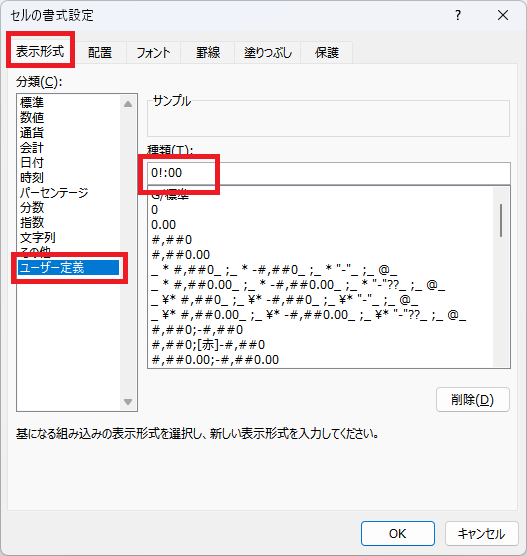
そうすることで、「1030」は「10:30」に「945」は「9:45」に表示が変わります。
しかし、これでは計算ができないので注意です。
そのため基本的には「10:30」や「9:45」を素直に入力することが推奨されますが、どうしても「 : 」の入力が煩わしいということであれば、オートコレクトの機能を使い多少の効率化を図れます。
テンキーありのキーボードなら、例えば「 . 」(ドット)を2個入力したら「 : 」に、テンキーなしなら「 - 」(ハイフン)や「 ^ 」(キャレット)を2個入力したら「 : 」に修正されるように登録しましょう。
方法は「ファイル」タブから「オプション」を開き、「文字校正」→「オートコレクトのオプション」をクリックし、画像のように「修正文字列」と「修正後の文字列」欄に入力して「追加」しましょう。
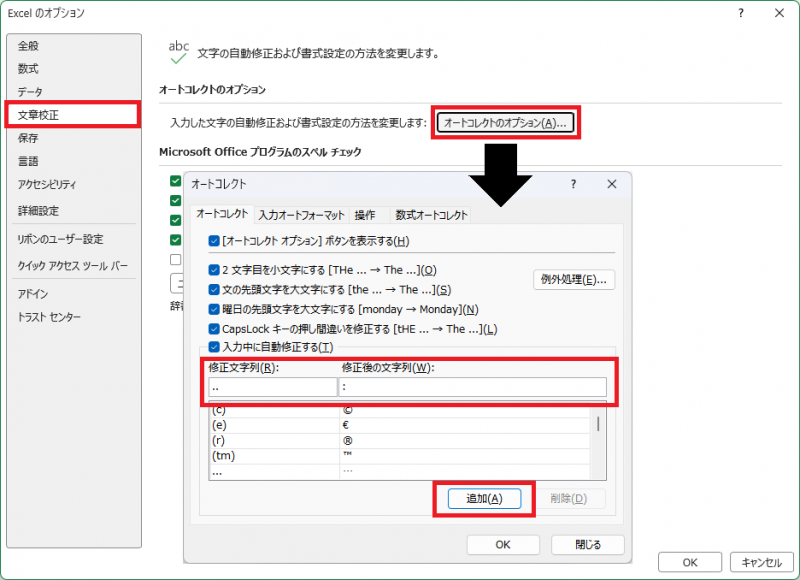
そうすることで、指の近くにある「.」や「-」キーの連続入力で「 : 」を入力することができるようになります。
無料体験・説明会のご予約は、こちらから ⇒ 説明会予約画面
お電話でも、承っております ⇒ 電話 0797-78-6369 お気軽にお問い合わせください。
例えばExcelで「1030」と入力したら「10:30」と表示されるようにしたい、という質問が受講生からたまにあります。
確かに人によって時刻を入力する機会は多い方は、いちいちキーボードの「 : 」まで指を移動するのは大変だということも分かります。
表示されるだけでいいのであれば、セルを選択し「Ctrl」+「1」で表示形式のダイアグボックスを開き、ユーザー定義を指定して「0!:00」と入力しましょう。
そうすることで、「1030」は「10:30」に「945」は「9:45」に表示が変わります。
しかし、これでは計算ができないので注意です。
そのため基本的には「10:30」や「9:45」を素直に入力することが推奨されますが、どうしても「 : 」の入力が煩わしいということであれば、オートコレクトの機能を使い多少の効率化を図れます。
テンキーありのキーボードなら、例えば「 . 」(ドット)を2個入力したら「 : 」に、テンキーなしなら「 - 」(ハイフン)や「 ^ 」(キャレット)を2個入力したら「 : 」に修正されるように登録しましょう。
方法は「ファイル」タブから「オプション」を開き、「文字校正」→「オートコレクトのオプション」をクリックし、画像のように「修正文字列」と「修正後の文字列」欄に入力して「追加」しましょう。
そうすることで、指の近くにある「.」や「-」キーの連続入力で「 : 」を入力することができるようになります。
無料体験・説明会のご予約は、こちらから ⇒ 説明会予約画面
お電話でも、承っております ⇒ 電話 0797-78-6369 お気軽にお問い合わせください。



