




【Excel】罫線を自動入力
Excelですでに完成している表にデータを追加する事は多々あります。例えば下の表にNoを追加で入力すると、設定によってはセル右側に縦の罫線だけが入るか、ただ単に数値だけが入ります。そのため、入力した行に再度罫線を引く事となります。1回1回は大した手間ではなくても、積み重なれば大きな時間のロスになります。そこで今回は、文字を入力した瞬間に自動で罫線が現れる設定方法をご紹介します。
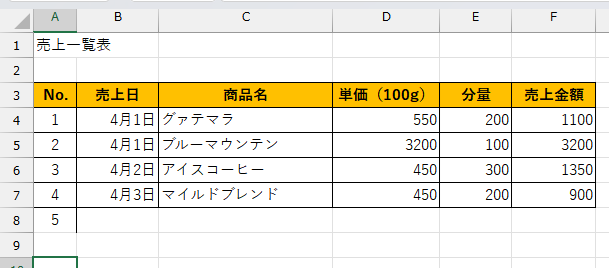
1.罫線を引きたい範囲を選択する。
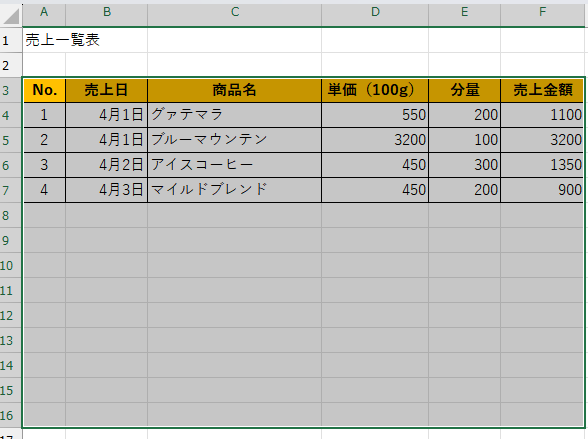
2.ホームタブ条件付き書式から「新しいルール」をクリック。
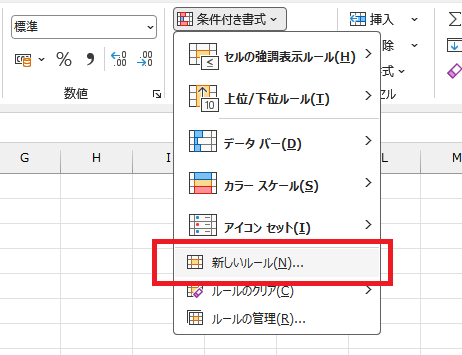
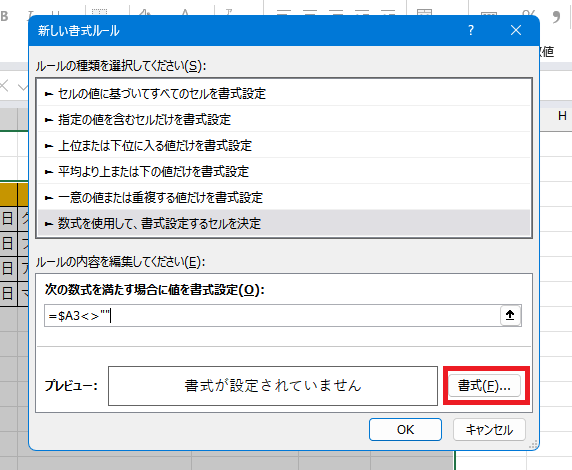
3.「数式を使用して、初期設定するセルを決定」を選び、下の数式入力個所に「=$A3<>””」と入力する。この時のセル番号は選択した範囲の一番左上のセル番号を入力すること。
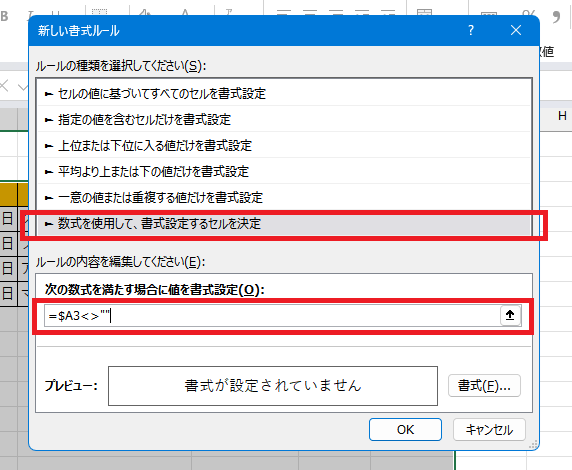
4.右下の「書式」ボタンをクリック。
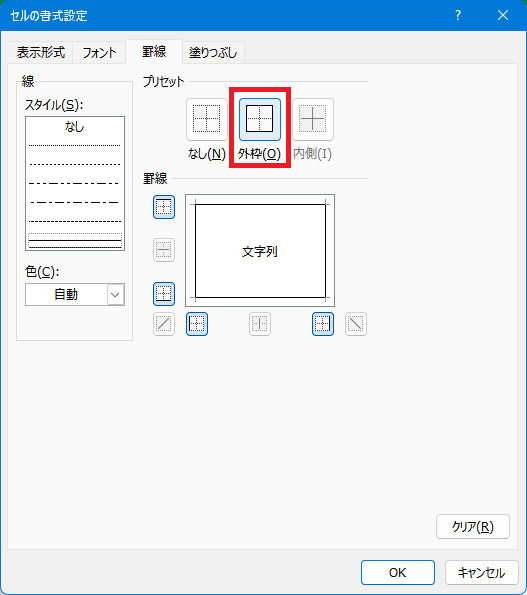
5.罫線の「外枠」を選択してOKボタンをクリック。前ダイアログボックスについてもOKボタンをクリックして設定を終了する。
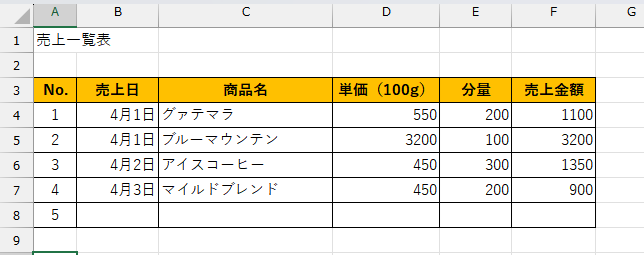
6.数値を入力すると自動的にその行の罫線が作成される。
1.罫線を引きたい範囲を選択する。
2.ホームタブ条件付き書式から「新しいルール」をクリック。
3.「数式を使用して、初期設定するセルを決定」を選び、下の数式入力個所に「=$A3<>””」と入力する。この時のセル番号は選択した範囲の一番左上のセル番号を入力すること。
4.右下の「書式」ボタンをクリック。
5.罫線の「外枠」を選択してOKボタンをクリック。前ダイアログボックスについてもOKボタンをクリックして設定を終了する。
6.数値を入力すると自動的にその行の罫線が作成される。



