




スムーズにPDF化するためには?
WordやExcelなどで書類や資料の作成後、PDFファイルに変換することは実務の中で頻度の高い操作の一つだと思います。
PDFファイルに変換するには、「名前を付けて保存」の際に「ファイルの種類」のリストから【PDF】を選択し保存するというのが一般的です。
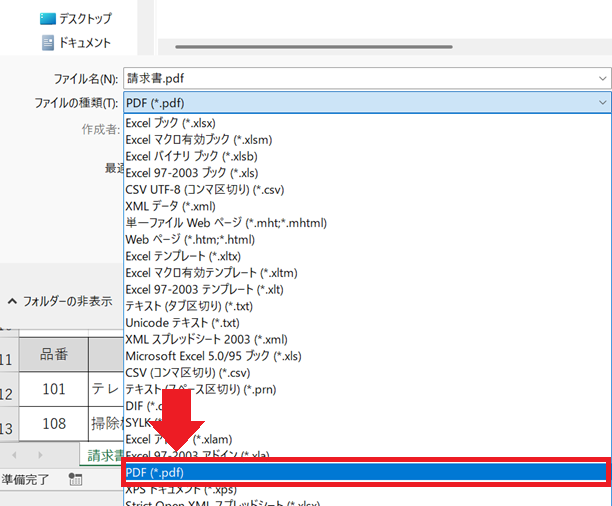
しかしながら、毎日とはいかないまでも、週に数回にわたり上記の操作を行うとなると、わずかですが業務効率に影響します。そこで、効率良くPDF化するための方法をいくつかご紹介いたします。
① エクスポートの【PDF/XPSの作成】ボタン
上記のように毎回「ファイルの種類」を選択するのは手間がかかわります。その手間を省くことができるのがこのボタンです。
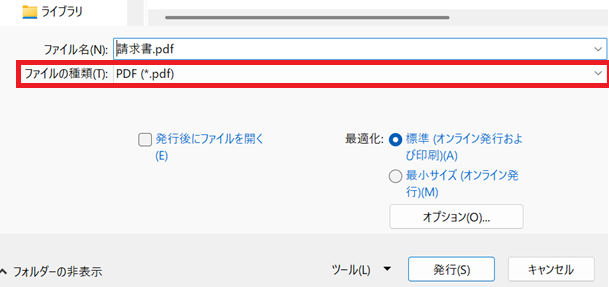
【ファイル】タブを選択し、【エクスポート】の【PDF/XPSの作成】ボタンをクリックすると、既に「ファイルの種類」が【PDF】のダイアログボックスが表示されるので、【発行】をクリックすればファイルが作成されます。
② クイックアクセスツールバーにボタンを登録
クイックアクセスツールバーとは、リボンの上部または下部に、よく使うコマンドを配置してワンクリックで実行できるカスタマイズ可能なエリアを指します。
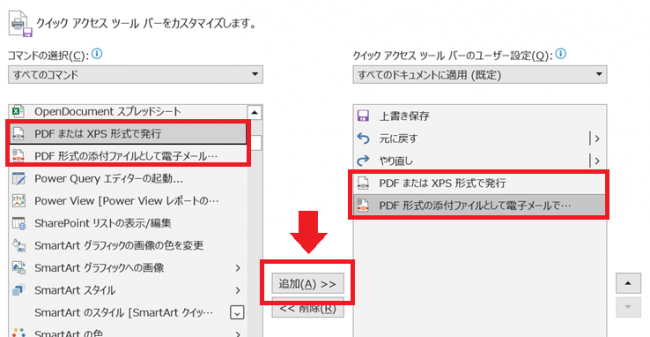
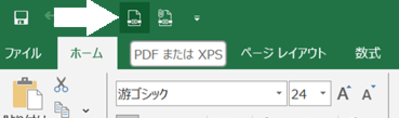
【上書き保存】や【元に戻す】ボタンなどが代表的なコマンド(操作指令)ボタンです。①以上に手間を省きたい場合は、ここに、【PDFまたはXPS形式で発行】ボタンや、PDFファイルを頻繁にメール送信する方は、【PDF形式の添付ファイルとして電子メールで送信する】ボタンを登録します。
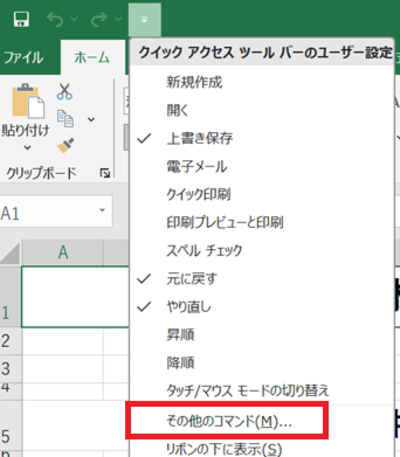
クイックアクセスツールバーの▼ボタンでリストを展開し、【その他のコマンド】を選択します。
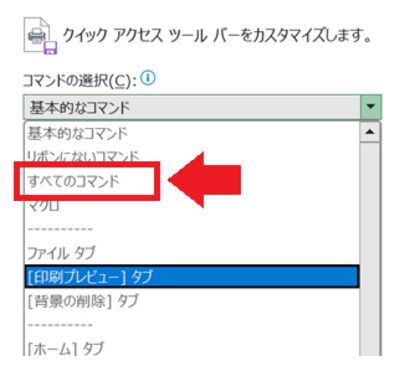
【基本のコマンド】から【すべてのコマンド】へ変更します。
【コマンドの選択】から【PDFまたはXPS形式で発行】もしくは【PDF形式の添付ファイルとして電子メールで送信する】コマンドを選択したまま、真ん中の【追加】ボタンをクリックし、【クイックアクセスツールバーのユーザー設定】に追加されることを確認します。
③ マクロでPDFファイルを作成する
上記2つの方法はソフトを問わず設定することができますが、Excelにてファイルを変えずにPDF化する頻度が高い方は、定型のファイルなどに下記のようなマクロを作成するのも手です。(なお、マクロの使用が許可されている場合に限りお試しください)
下記はコード例です。
【処理の流れ】
① ファイルパスを格納するための変数を設置します。
② ファイルパスをPDF化する範囲外に入力し、それを①で置いた変数に代入します。
③ PDF化するセル範囲を選択します。
④ 【ExportAsFixedFormat】メソッドを使用し、PDF出力を定義します。
【ExportAsFixedFormat】は、Excel VBAでシートやブックをPDFまたはXPS形式で出力するメソッドです。
各引数では次のことを定義します。
各引数はファイルの性質に合わせて設定してください。
PDFファイルに変換するには、「名前を付けて保存」の際に「ファイルの種類」のリストから【PDF】を選択し保存するというのが一般的です。
しかしながら、毎日とはいかないまでも、週に数回にわたり上記の操作を行うとなると、わずかですが業務効率に影響します。そこで、効率良くPDF化するための方法をいくつかご紹介いたします。
① エクスポートの【PDF/XPSの作成】ボタン
上記のように毎回「ファイルの種類」を選択するのは手間がかかわります。その手間を省くことができるのがこのボタンです。
【ファイル】タブを選択し、【エクスポート】の【PDF/XPSの作成】ボタンをクリックすると、既に「ファイルの種類」が【PDF】のダイアログボックスが表示されるので、【発行】をクリックすればファイルが作成されます。
② クイックアクセスツールバーにボタンを登録
クイックアクセスツールバーとは、リボンの上部または下部に、よく使うコマンドを配置してワンクリックで実行できるカスタマイズ可能なエリアを指します。
【上書き保存】や【元に戻す】ボタンなどが代表的なコマンド(操作指令)ボタンです。①以上に手間を省きたい場合は、ここに、【PDFまたはXPS形式で発行】ボタンや、PDFファイルを頻繁にメール送信する方は、【PDF形式の添付ファイルとして電子メールで送信する】ボタンを登録します。
クイックアクセスツールバーの▼ボタンでリストを展開し、【その他のコマンド】を選択します。
【基本のコマンド】から【すべてのコマンド】へ変更します。
【コマンドの選択】から【PDFまたはXPS形式で発行】もしくは【PDF形式の添付ファイルとして電子メールで送信する】コマンドを選択したまま、真ん中の【追加】ボタンをクリックし、【クイックアクセスツールバーのユーザー設定】に追加されることを確認します。
③ マクロでPDFファイルを作成する
上記2つの方法はソフトを問わず設定することができますが、Excelにてファイルを変えずにPDF化する頻度が高い方は、定型のファイルなどに下記のようなマクロを作成するのも手です。(なお、マクロの使用が許可されている場合に限りお試しください)
下記はコード例です。
| Sub PDF保存() Dim hozonPath As String hozonPath = Worksheets("Sheet1").Range("G1").Value Range("A1:F40").Select ActiveSheet.ExportAsFixedFormat Type:=xlTypePDF, Filename:= _ hozonPath & Range("A1") & ".pdf", Quality:=xlQualityStandard, _ IncludeDocProperties:=True, IgnorePrintAreas:=False, OpenAfterPublish:= True Range("A1").Select End Sub |
① ファイルパスを格納するための変数を設置します。
② ファイルパスをPDF化する範囲外に入力し、それを①で置いた変数に代入します。
③ PDF化するセル範囲を選択します。
④ 【ExportAsFixedFormat】メソッドを使用し、PDF出力を定義します。
【ExportAsFixedFormat】は、Excel VBAでシートやブックをPDFまたはXPS形式で出力するメソッドです。
各引数では次のことを定義します。
| 引数名 | 意味 |
| Type | xlTypePDF または xlTypeXPS |
| FileName | 保存するファイル名(ファイルパス) |
| Quality | xlQualityStandard (標準) または xlQualityMinimum (最小サイズ) |
| IncludeDocProperties | ドキュメントのプロパティを含めるか (True/False) |
| IgnorePrintAreas | 印刷範囲を無視するか (True/False) |
| OpenAfterPublish | 出力後にPDFを開くか (True/False) |



